Akun dan keamanan
Topik ini menjelaskan cara masuk ke aplikasi, mengaktifkan autentikasi dua faktor (2FA), mengganti kata sandi, dan apa yang terjadi bila akun terkunci.
Siapa yang bisa melakukan apa
| Tindakan | Admin | Supervisor | Agen |
|---|---|---|---|
| Masuk, mengatur 2FA sendiri, mengganti kata sandi sendiri | Ya | Ya | Ya |
| Membuat pengguna dan mengisi User ID di Pengaturan Bisnis > Pengguna | Ya | Tidak | Tidak |
| Reset 2FA milik pengguna lain | Ya | Tidak | Tidak |
| Membuka kunci akun | Tidak | Tidak | Tidak |
Kunci akun hanya bisa dibuka oleh pengelola aplikasi, atau terbuka sendiri setelah waktunya habis.
Masuk ke aplikasi
- Buka halaman masuk.
- Isi Alamat email dan kata sandi.
- Selesaikan Verifikasi Keamanan, lalu klik tombol masuk.
- Isi langkah kedua yang diminta aplikasi. Langkahnya tergantung pengaturan akun Anda (lihat tabel di bawah).
- Setelah langkah kedua benar, dashboard tampil.
| Kondisi akun | Langkah kedua |
|---|---|
| 2FA aktif | Isi Kode Authenticator dari aplikasi authenticator di ponsel Anda. |
| 2FA belum aktif | Isi kode 6 digit yang dikirim ke email Anda. Kode berlaku 30 menit. |
| Bisnis mewajibkan User ID | Selain kode di atas, isi User ID yang diberikan Admin. |
| Bisnis memakai User ID sebagai pengganti kode email, User ID Anda sudah diisi Admin, dan 2FA belum aktif | Isi User ID saja. Kode email tidak dikirim. |
Perlu diperhatikan,
- kode email bisa dikirim ulang paling banyak 3 kali dalam 10 menit.
- setelah 5 kali salah mengisi kode email atau User ID, Anda harus menunggu paling lama 10 menit sebelum mencoba lagi.
- bila Anda mencentang Ingat saya saat masuk dengan kode email, kode email tidak diminta lagi selama 7 hari berikutnya, hanya di peramban tersebut. Peramban atau perangkat lain tetap diminta kode email. Peramban yang diingat dilupakan bila kata sandi Anda diganti atau direset, bila akun dinonaktifkan, atau bila Anda mengaktifkan 2FA.
- saat masuk, setelah 5 kode authenticator salah dalam satu menit dari perangkat yang sama, Anda harus menunggu 1 menit sebelum mencoba lagi.
- pengguna yang dinonaktifkan Admin tidak bisa masuk. Pesan yang tampil sama dengan pesan kata sandi salah.
- pengaturan User ID diaktifkan oleh pengelola aplikasi untuk bisnis Anda.
Autentikasi dua faktor (2FA)
Dengan 2FA, Anda masuk memakai kata sandi dan kode dari aplikasi authenticator di ponsel, misalnya Google Authenticator. Setiap pengguna mengatur 2FA untuk akunnya sendiri.
Mengaktifkan 2FA
- Buka Pengaturan Bisnis > Autentikasi Dua Faktor.
- Klik Aktifkan 2FA.
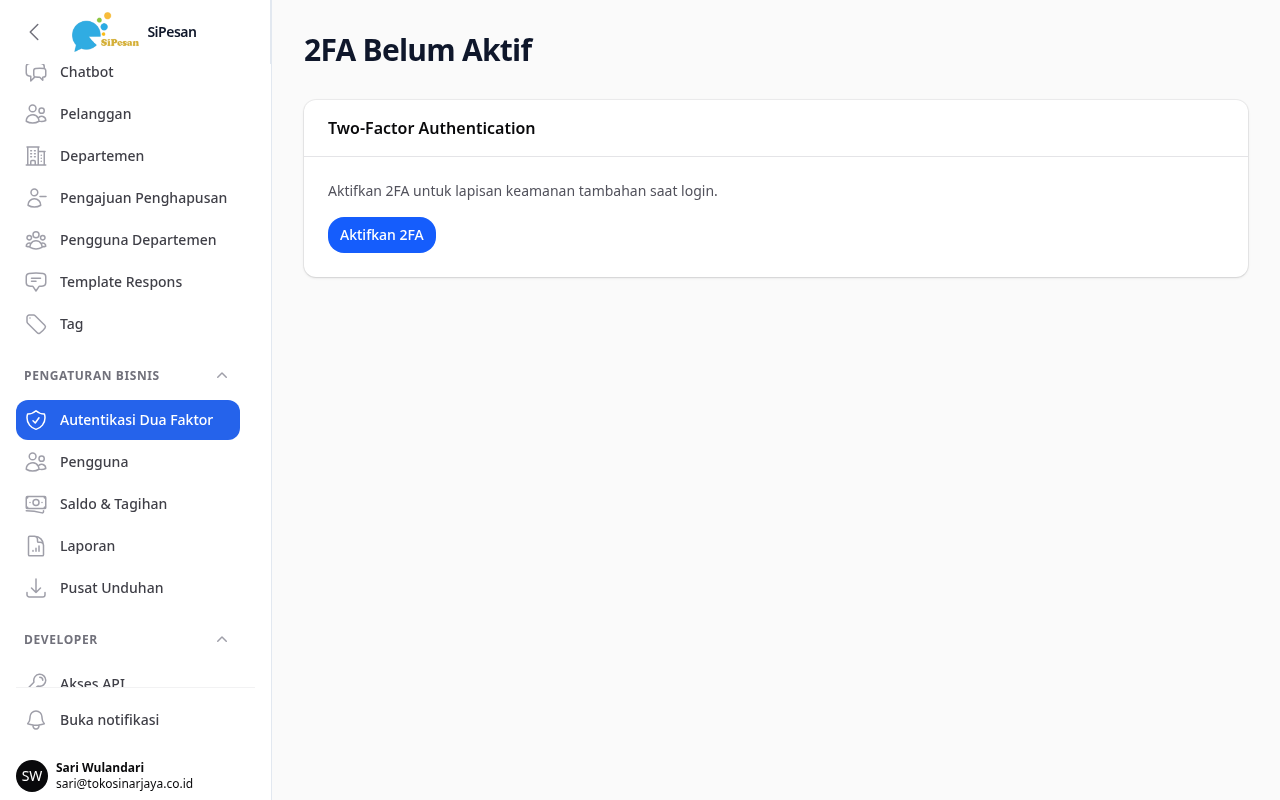
- Pindai kode QR dengan aplikasi authenticator. Bila tidak bisa memindai, masukkan kunci yang tampil di bawah kode QR.
- Isi kode 6 digit dari aplikasi authenticator, lalu klik Verifikasi dan aktifkan.
- Simpan 8 recovery codes yang tampil di tempat aman. Kode ini hanya ditampilkan sekali.
- Klik Saya sudah menyimpan kodenya. Judul halaman berubah menjadi 2FA aktif.
Recovery codes
Recovery code dipakai bila ponsel Anda hilang atau aplikasi authenticator terhapus. Isi recovery code di kolom Kode Authenticator saat masuk. Setiap kode hanya bisa dipakai sekali, dan aplikasi menampilkan sisa kode yang belum terpakai.
Untuk membuat kode baru, isi kode authenticator di bagian Buat ulang kode pemulihan pada halaman yang sama. Kode lama langsung tidak berlaku.
Perangkat tepercaya
Saat mengisi kode authenticator, centang Percayai perangkat ini selama 7 hari agar peramban tersebut tidak meminta kode authenticator selama 7 hari. Bila bisnis Anda mewajibkan User ID, halaman kode tetap tampil.
Daftar perangkat tepercaya ada di bagian Perangkat tepercaya. Klik Cabut untuk menghapus satu perangkat.
Menonaktifkan 2FA
- Buka Pengaturan Bisnis > Autentikasi Dua Faktor.
- Isi kode authenticator saat ini di bagian Nonaktifkan 2FA.
- Klik Nonaktifkan 2FA. Semua perangkat tepercaya ikut dihapus.
Reset 2FA oleh Admin
Bila pengguna kehilangan ponsel dan recovery codes, Admin bisa mematikan 2FA pengguna tersebut.
- Buka Pengaturan Bisnis > Pengguna.
- Klik Reset 2FA pada baris pengguna. Tombol ini hanya tampil untuk pengguna yang 2FA-nya aktif.
- Konfirmasi di jendela yang tampil. 2FA pengguna mati dan semua perangkat tepercayanya dihapus.
Pengguna tersebut kemudian masuk dengan langkah kedua untuk akun tanpa 2FA, lalu bisa mengaktifkan 2FA lagi.
Mengganti kata sandi
- Klik avatar Anda di kanan atas, lalu klik nama Anda untuk membuka halaman Profil.
- Isi Kata sandi baru dan Konfirmasi kata sandi baru.
- Isi Kata sandi saat ini. Kolom ini muncul setelah Anda mengisi kata sandi baru.
- Klik Simpan.
Lupa kata sandi
- Di halaman masuk, klik Lupa kata sandi?.
- Isi alamat email akun Anda. Aplikasi mengirim kode verifikasi 6 digit ke email tersebut.
- Isi kode verifikasi, kata sandi baru, dan konfirmasinya.
- Klik tombol reset. Setelah berhasil, masuk dengan kata sandi baru.
Perlu diperhatikan, mengganti kata sandi tidak membuka kunci akun yang sedang terkunci.
Wajib ganti kata sandi
Aplikasi meminta Anda mengganti kata sandi bila:
- akun Anda baru dibuat oleh Admin. Kata sandi sementara dikirim lewat email undangan, atau dibagikan langsung oleh Admin bila bisnis Anda memakai User ID sebagai pengganti kode email.
- Admin mengisi kata sandi baru untuk akun Anda. Ini hanya bisa dilakukan di bisnis yang memakai User ID sebagai pengganti kode email.
- pengelola aplikasi mereset kata sandi Anda.
Setelah masuk, Anda diarahkan ke halaman Perubahan Password Diperlukan. Isi Password Saat Ini dengan kata sandi sementara, lalu isi Password Baru (minimal 8 karakter) dan Konfirmasi Password Baru. Klik Ubah Password. Halaman lain baru bisa dibuka setelah kata sandi diganti.
Akun terkunci
Akun terkunci otomatis setelah 10 kali gagal masuk dalam 60 menit. Kegagalan dihitung dari kata sandi salah, kode email salah, User ID salah, kode authenticator salah, dan verifikasi keamanan yang gagal. Login yang berhasil tidak menghapus hitungan ini. Kunci berlaku 60 menit.
Selama terkunci, kata sandi yang benar pun ditolak dengan pesan "Akun terkunci sementara karena terlalu banyak percobaan. Coba lagi nanti atau hubungi admin." Tunggu sampai waktu kunci habis, atau minta pengelola aplikasi membuka kunci akun Anda. Admin bisnis tidak punya tombol untuk membuka kunci.
Sebagai informasi tambahan, angka 10 kali, 60 menit, dan lama kunci adalah pengaturan bawaan. Pengelola aplikasi bisa mengubahnya.
Email dan notifikasi keamanan
Aplikasi mengirim email kepada Anda untuk:
- kode masuk 6 digit.
- kode verifikasi lupa kata sandi.
- undangan akun baru beserta kata sandi sementara.
Aplikasi tidak mengirim email saat akun Anda terkunci, saat ada login dari perangkat baru, atau saat 2FA diaktifkan atau dimatikan. Perubahan 2FA hanya ditampilkan sebagai notifikasi di layar. Kejadian akun terkunci dicatat untuk pengelola aplikasi.