Departemen
Melalui menu Pengaturan Chat > Departemen, Anda mengelompokkan agen, mengatur jam kerja, dan menentukan pesan otomatis yang dikirim ke pelanggan. Setiap chat yang masuk ditangani oleh satu departemen, dan agen di departemen itu yang menerima chat tersebut.
Menu Departemen dan Pengguna Departemen bisa dibuka oleh Admin dan Supervisor. Agen tidak melihat kedua menu ini. Departemen hanya bisa dihapus oleh Admin.
Membuat departemen
- Buka Pengaturan Chat > Departemen.
- Klik Buat Departemen.
- Isi Nama, misalnya "Layanan Pelanggan" atau "Penjualan".
- Pilih Warna departemen.
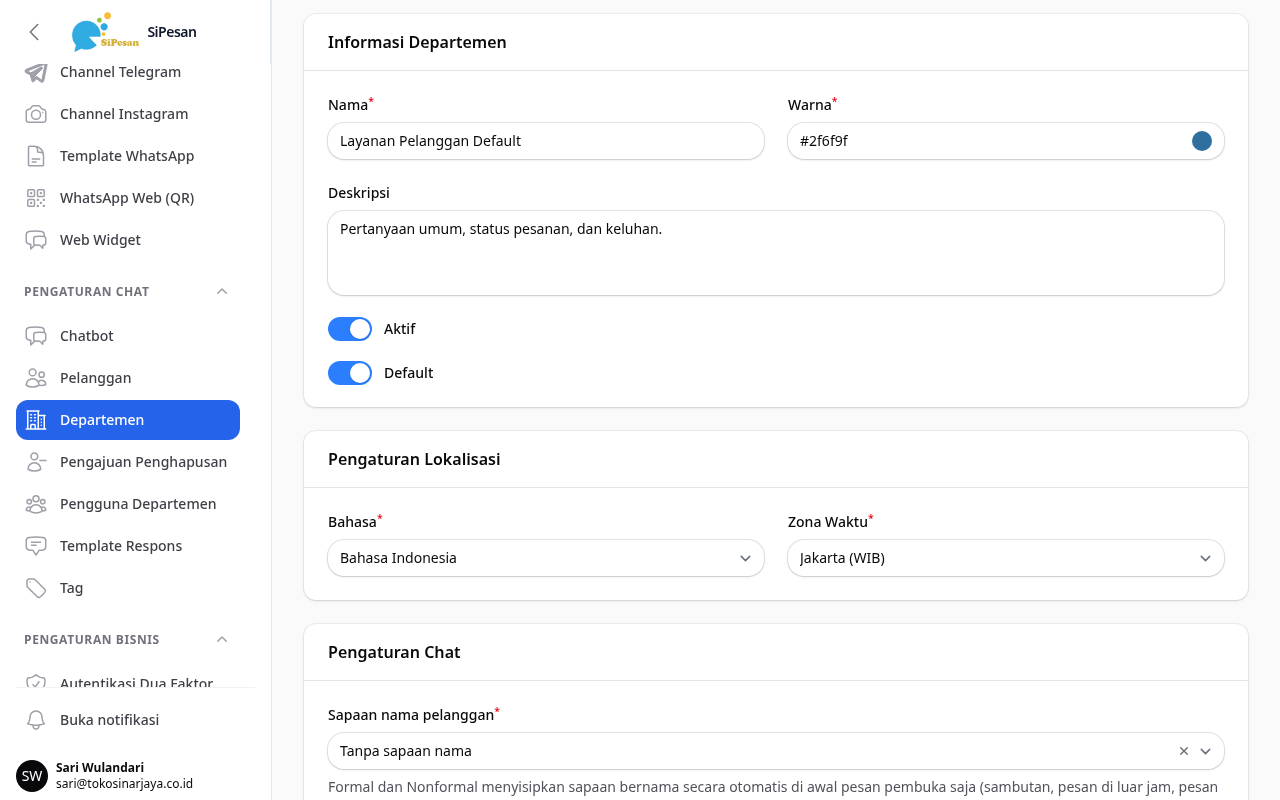
- Periksa Default. Toggle ini menyala secara bawaan hanya pada departemen pertama bisnis Anda. Nyalakan bila departemen ini menjadi tujuan chat dari kanal yang belum ditautkan ke departemen mana pun. Departemen ini lalu menggantikan Default yang lama.
- Pilih Bahasa dan Zona Waktu di bagian Pengaturan Lokalisasi.
- Atur pesan otomatis, jam kerja, dan tutup otomatis seperti dijelaskan di bawah.
- Klik Buat. Departemen baru muncul di daftar.
Perlu diperhatikan, hanya satu departemen yang bisa menjadi Default. Saat Anda menyimpan departemen dengan tanda Default, tanda Default di departemen lain dicabut.
Menambahkan anggota departemen
Anggota departemen adalah pengguna yang menerima chat departemen itu. Satu pengguna boleh menjadi anggota beberapa departemen.
- Buka Pengaturan Chat > Pengguna Departemen.
- Klik Buat Pengguna Departemen.
- Pilih Departemen dan Pengguna. Isian Peran menampilkan peran pengguna tersebut dan tidak perlu diisi.
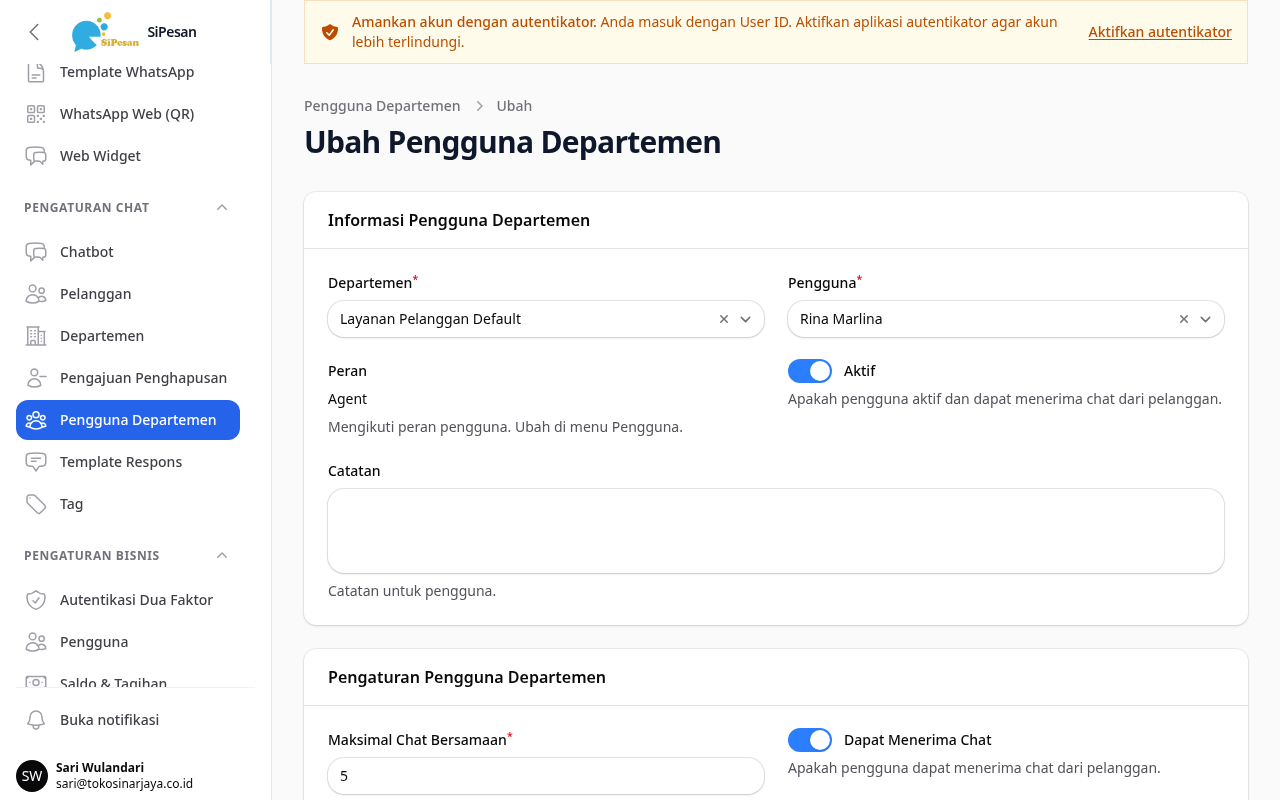
- Isi Maksimal Chat Bersamaan. Biarkan -1 bila tidak ingin membatasi.
- Pastikan Dapat Menerima Chat dan Aktif menyala.
- Klik Buat. Pengguna tersebut kini menerima chat dari departemen ini.
Peran departemen
Peran anggota departemen sama dengan peran penggunanya: Admin, Supervisor, atau Agen. Form Pengguna Departemen menampilkan peran ini tanpa bisa mengubahnya. Peran yang sama menentukan menu dan tindakan yang boleh dibuka anggota tersebut.
Untuk mengubah peran seorang anggota, Admin membuka Pengaturan Bisnis > Pengguna, lalu mengubah Peran pengguna tersebut. Perubahan berlaku di semua departemennya. Penjelasan setiap peran ada di topik Peran pengguna.
Menghentikan sementara chat ke seorang agen
Matikan Dapat Menerima Chat pada keanggotaan agen tersebut. Agen tetap menjadi anggota departemen, tetapi tidak mendapat chat baru sampai Anda menyalakannya lagi.
Cara chat dibagikan ke agen
Saat chat baru masuk, sistem memilih satu agen dari departemen yang menangani chat itu. Agen yang bisa dipilih harus memenuhi semua syarat berikut:
- Keanggotaannya aktif dan Dapat Menerima Chat menyala.
- Akun penggunanya aktif.
- Statusnya sedang online.
Dari agen yang memenuhi syarat, sistem mendahulukan agen dengan beban chat paling ringan. Bila beberapa agen sama ringan, chat dibagi bergiliran (round robin).
Chat yang belum mendapat agen tetap menunggu di daftar chat. Sistem mencoba menugaskannya lagi setiap menit.
Menugaskan chat ke agen yang sedang offline
Tim kecil sering memiliki agen yang lupa mengubah status ke online. Untuk tim seperti ini, aktifkan Tugaskan chat meski agen tidak sedang online di bagian Pengaturan Chat pada form departemen. Chat baru langsung masuk ke anggota departemen walau statusnya away atau offline, dan pelanggan tidak menerima pesan "tidak ada agen tersedia".
Maksimal Chat Bersamaan
Maksimal Chat Bersamaan membatasi jumlah chat aktif yang dipegang seorang agen saat sistem membagikan chat. Isi angka 1 sampai 50 untuk membatasi. Isi -1 atau 0 bila tidak ingin membatasi. Nilai bawaan adalah -1 (tidak terbatas).
Cara batas ini bekerja:
- Batas dibaca dari keanggotaan agen di departemen yang sedang membagikan chat. Jika Rina menjadi anggota Penjualan dengan batas 5 dan anggota Layanan Pelanggan tanpa batas, chat Penjualan memakai batas 5.
- Yang dihitung adalah semua chat aktif agen di bisnis Anda, dari departemen mana pun.
- Agen yang sudah mencapai batas dilewati.
- Bila semua agen sudah penuh, chat menunggu sampai ada agen yang chatnya berkurang.
Perlu diperhatikan, bila dua chat masuk pada saat yang hampir bersamaan, seorang agen bisa sementara memegang satu chat lebih banyak dari batasnya. Chat berikutnya akan melewati agen tersebut.
Mengatur jam kerja departemen
Jam kerja menentukan pesan mana yang diterima pelanggan saat memulai chat: pesan selamat datang pada jam kerja, atau pesan offline di luar jam kerja.
- Buka form departemen, lalu gulir ke bagian Jam Kerja.
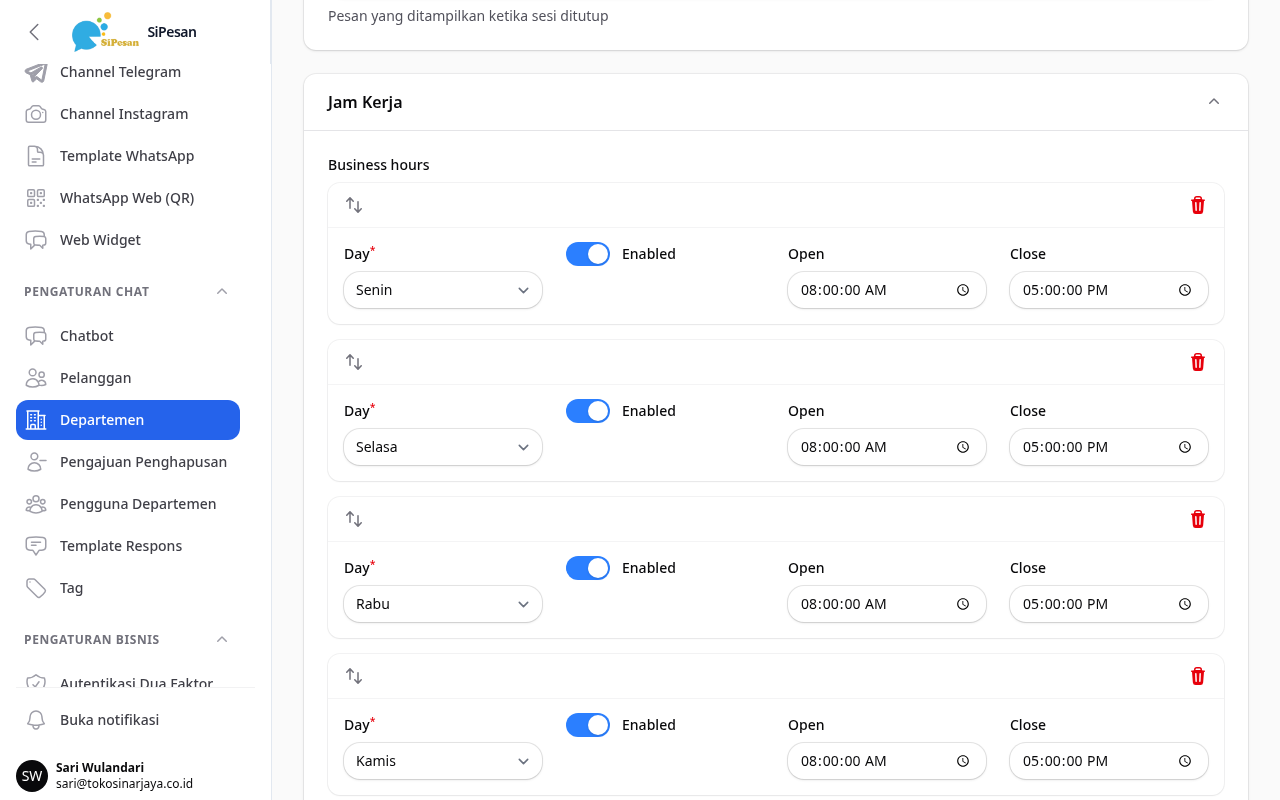
- Nyalakan Aktif pada hari kerja dan matikan pada hari libur.
- Isi Buka dan Tutup untuk setiap hari kerja.
- Pastikan Zona Waktu di bagian Pengaturan Lokalisasi sesuai lokasi tim Anda, misalnya Asia/Jakarta untuk WIB.
- Klik Simpan.
Jam kerja bawaan adalah Senin sampai Jumat pukul 09.00 sampai 17.00, sedangkan Sabtu dan Minggu tutup.
Perlu diperhatikan,
- jam tutup harus lebih akhir daripada jam buka pada hari yang sama. Jadwal yang melewati tengah malam, misalnya 22.00 sampai 02.00, belum didukung. Bagi jadwal seperti ini menjadi dua: 22.00 sampai 23.59 pada hari pertama dan 00.00 sampai 02.00 pada hari berikutnya.
- hari yang jam buka atau jam tutupnya dikosongkan dianggap tutup.
Mengatur pesan otomatis
Departemen bisa mengirim lima pesan otomatis ke pelanggan. Setiap pesan punya toggle sendiri di bagian Pengaturan Chat pada form departemen. Bila toggle dimatikan, pesan tersebut tidak dikirim ke pelanggan.
| Pesan | Toggle | Kapan dikirim | Bawaan |
|---|---|---|---|
| Pesan Selamat Datang | Kirim pesan selamat datang ke pelanggan | Chat baru masuk pada jam kerja | Nyala |
| Pesan Offline | Kirim pesan offline ke pelanggan | Chat baru masuk di luar jam kerja | Nyala |
| Pesan Tidak Ada Agen Tersedia | Kirim pesan "tidak ada agen tersedia" ke pelanggan | Tidak ada agen yang bisa ditugaskan | Nyala |
| Pesan Terhubung ke Agen | Kirim pesan "terhubung ke agen" ke pelanggan | Chat mendapat agen | Mati |
| Pesan Selamat Tinggal | Kirim pesan selamat tinggal ke pelanggan | Chat ditutup | Nyala |
Untuk mengubah isi pesan:
- Buka Pengaturan Chat > Departemen, lalu klik departemen yang ingin diubah.
- Nyalakan toggle pesan yang ingin dikirim.
- Ubah teks pesan di kolom di bawah toggle tersebut.
- Klik Simpan.
Perlu diperhatikan, pada kanal WhatsApp Business API, pesan otomatis yang sampai ke pelanggan bisa ditagih Meta per pesan bila tagihan layanan Meta sudah berlaku untuk bisnis Anda. Matikan pesan yang tidak Anda perlukan untuk menghemat biaya.
Sebagai informasi tambahan,
- pesan selamat datang tidak dikirim bila chat sedang dilayani chatbot atau AI, atau bila pelanggan sedang diminta memilih departemen.
- pesan offline dikirim paling banyak sekali dalam 5 menit untuk satu chat.
- pesan selamat datang tetap dikirim walaupun chatbot kanal dimatikan. Untuk berhenti mengirim balasan otomatis sama sekali, matikan toggle pesan di departemen. Penjelasannya ada di topik Kanal.
- pelanggan yang tidak punya nomor yang bisa dihubungi tidak menerima pesan otomatis.
Sapaan nama pelanggan
Pilihan Sapaan nama pelanggan menambahkan nama pelanggan di awal pesan pembuka, yaitu pesan selamat datang, pesan offline, dan pesan pertama chatbot. Ada empat pilihan:
- Tanpa sapaan nama (bawaan).
- Formal: Bapak/Ibu Nama, misalnya "Selamat siang Bapak/Ibu Andi".
- Nonformal: Kak Nama, misalnya "Kak Andi".
- Placeholder (saya tulis sendiri di teks): Anda menulis sendiri letak nama di teks pesan memakai
{nama},{nama|Pelanggan}, atau{salam_waktu}.
Nama diambil dari profil WhatsApp pelanggan. Bila nama kosong, pesan dikirim tanpa nama. Pada pilihan Placeholder, {nama|Pelanggan} diganti dengan kata "Pelanggan" saat nama kosong.
Mengatur tutup otomatis
Tutup otomatis menutup chat yang tidak ada aktivitasnya selama waktu tertentu.
- Buka form departemen, lalu gulir ke bagian Pengaturan Tutup Otomatis.
- Isi Timeout Tutup Otomatis (Menit) dengan angka 5 sampai 1440. Nilai bawaan adalah 1440 menit (24 jam).
- Nyalakan Kirim pemberitahuan tutup otomatis ke pelanggan bila pelanggan perlu diberi tahu, lalu isi Pesan Tutup Otomatis.
- Klik Simpan.
Untuk mematikan tutup otomatis, kosongkan kolom Timeout Tutup Otomatis (Menit).
Perlu diperhatikan, bila pemberitahuan dimatikan, pelanggan tidak menerima pesan apa pun. Agen tetap melihat catatan di chat bahwa chat ditutup otomatis. Pemberitahuan yang dinyalakan pada kanal WhatsApp Business API bisa ditagih Meta per pesan, sama seperti pesan otomatis lain.
Departemen untuk kanal
Setiap kanal (WhatsApp, Telegram, Instagram, Web Widget) bisa ditautkan ke satu departemen atau lebih. Tautannya diatur di form kanal, dijelaskan di topik Kanal.
Sistem menentukan departemen chat baru dengan urutan berikut:
- Bila kanal ditautkan ke satu departemen aktif, chat masuk ke departemen itu.
- Bila kanal ditautkan ke beberapa departemen aktif, pelanggan diminta memilih departemen.
- Bila kanal tidak ditautkan ke departemen aktif mana pun, chat masuk ke departemen Default yang aktif.
- Bila tidak ada departemen Default yang aktif, chat masuk ke salah satu departemen aktif.
Departemen yang nonaktif tidak pernah dipilih. Agar tujuan chat selalu jelas, tetapkan satu departemen sebagai Default.
Pelanggan memilih departemen
Bila kanal ditautkan ke beberapa departemen, pelanggan menerima daftar departemen saat memulai chat. Pelanggan bisa menekan tombol, mengetik nomor urut departemen, atau mengetik nama departemen. Bila jawabannya tidak cocok, daftar dikirim ulang.
Kanal dengan chatbot atau AI Agent mode penuh
Bila kanal memakai chatbot aktif atau AI Agent mode penuh, pelanggan tidak diminta memilih departemen saat memulai chat. Chat masuk ke departemen tautan kanal bila kanal ditautkan ke tepat satu departemen aktif. Dalam kasus lain, chat masuk ke departemen Default, atau ke salah satu departemen aktif bila tidak ada Default.
Saat chatbot atau AI Agent meneruskan chat ke agen, departemen tujuan ditentukan dengan urutan berikut:
- Departemen yang ditentukan langkah serah terima di chatbot, atau departemen yang dipilih AI Agent. Bila kanal punya tautan departemen, AI Agent hanya memilih dari departemen tersebut.
- Bila chat dimulai di departemen Default, atau di departemen aktif lain karena tidak ada Default, pelanggan diminta memilih departemen. Syaratnya, saat chat diteruskan ke agen kanal ditautkan ke beberapa departemen aktif.
- Selain itu, chat tetap di departemennya.