Kanal
Kanal adalah jalur pelanggan menghubungi bisnis Anda: WhatsApp, Telegram, Instagram, atau widget chat di situs web. Semua kanal diatur di grup menu Integrasi Channel, dan chat dari semua kanal masuk ke daftar chat yang sama.
Menu kanal hanya bisa dibuka oleh Admin. Menu sebuah kanal baru muncul bila fitur kanal tersebut sudah aktif untuk bisnis Anda.
| Kanal | Menu |
|---|---|
| WhatsApp Business API | Integrasi Channel > WhatsApp Business dan Integrasi Channel > Channel WhatsApp |
| WhatsApp Web (QR) | Integrasi Channel > WhatsApp Web (QR) |
| Telegram | Integrasi Channel > Channel Telegram |
| Integrasi Channel > Channel Instagram | |
| Web Widget | Integrasi Channel > Web Widget |
Menghubungkan WhatsApp Business API
Kanal ini memakai nomor WhatsApp Business resmi dari Meta. Anda menghubungkan akun WhatsApp Business (WABA) terlebih dahulu, lalu memilih nomornya.
- Buka Integrasi Channel > WhatsApp Business.
- Klik Hubungkan WABA.
- Isi nama yang mudah dikenali, lalu isi ID WABA dari Meta.
- Klik Buat.
- Salin URL Webhook dan Token Verifikasi Webhook, lalu daftarkan keduanya di pengaturan webhook aplikasi Meta Anda.
- Buka Integrasi Channel > Channel WhatsApp, lalu klik Hubungkan WhatsApp.
- Pilih WABA yang baru Anda hubungkan.
- Pilih nomor di Nomor Telepon yang Tersedia.
- Isi Nama Channel, misalnya "CS Toko Sinar Jaya".
- Klik Buat. Kanal baru muncul di daftar Channel WhatsApp.
Perlu diperhatikan, satu nomor hanya bisa dipakai oleh satu kanal. Bila daftar WABA kosong, hubungkan WABA dulu lewat menu WhatsApp Business. Gunakan tombol Tes di daftar Channel WhatsApp untuk memeriksa sambungan.
Batas 24 jam WhatsApp
Agen hanya bisa mengirim pesan teks biasa bila pelanggan mengirim pesan dalam 24 jam terakhir. Lewat dari 24 jam, pesan teks biasa ditolak dan Anda perlu memakai template WhatsApp yang sudah disetujui Meta.
Perlu diperhatikan, pesan otomatis departemen dan balasan agen yang sampai ke pelanggan di kanal ini bisa ditagih Meta per pesan bila tagihan layanan Meta sudah berlaku untuk bisnis Anda. Daftar pesan otomatis dan cara mematikannya ada di topik Departemen.
Menghubungkan WhatsApp Web (QR)
Kanal ini menautkan nomor WhatsApp biasa dengan memindai kode QR, sama seperti membuka WhatsApp Web di komputer. Kanal ini tidak resmi dan bukan WhatsApp Business API.
- Buka Integrasi Channel > WhatsApp Web (QR).
- Klik Tambah Channel.
- Isi Nama Channel, misalnya "CS Toko Sinar Jaya".
- Isi Batas Pesan Harian. Nilai 200 atau kurang mengurangi risiko nomor diblokir WhatsApp.
- Nyalakan Sambung Ulang Otomatis agar sambungan dicoba kembali saat terputus.
- Klik Buat.
- Buka WhatsApp di ponsel, lalu pindai kode QR di bagian Status Koneksi.
Setelah QR dipindai, nomor tersambung dan chat ke nomor itu mulai masuk ke daftar chat. Cara mengirim broadcast lewat kanal ini dijelaskan di topik Broadcast WhatsApp Web (QR).
Menghubungkan Telegram
Anda membutuhkan bot Telegram. Buat bot lewat @BotFather di aplikasi Telegram, lalu simpan token yang diberikan.
- Buka Integrasi Channel > Channel Telegram.
- Klik Hubungkan Telegram.
- Isi Nama Channel.
- Isi Username Bot tanpa tanda @, misalnya
tokosinarjaya_bot. - Tempel Token Bot dari @BotFather. Formatnya angka, titik dua, lalu huruf.
- Klik Buat.
- Klik Uji Bot di daftar kanal untuk memeriksa sambungan.
Perlu diperhatikan, token yang sudah tersimpan tidak ditampilkan lagi. Saat mengubah kanal, kosongkan Token Bot bila Anda tidak ingin menggantinya.
Menghubungkan Instagram
Kanal ini menerima pesan langsung (Direct Message) dari akun Instagram Business.
- Buka Integrasi Channel > Channel Instagram.
- Klik Hubungkan Instagram.
- Isi Nama Channel.
- Ikuti proses masuk ke akun Instagram Business Anda dan berikan izin yang diminta.
Gunakan Perbarui bila koneksi bermasalah, dan Putuskan untuk melepas akun. Kanal lama yang masih memakai Facebook Login perlu dihubungkan ulang lewat Business Login Instagram.
Batas 7 hari Instagram
Agen bisa membalas pesan Instagram selama pesan terakhir pelanggan masuk kurang dari 7 hari lalu. Mulai 7 hari, balasan agen tidak dikirim dan ditandai gagal. Pelanggan perlu mengirim pesan lagi sebelum agen bisa membalas.
Memasang Web Widget
Web Widget menampilkan tombol chat di situs web Anda. Pengunjung situs bisa langsung chat dengan agen.
- Buka Integrasi Channel > Web Widget.
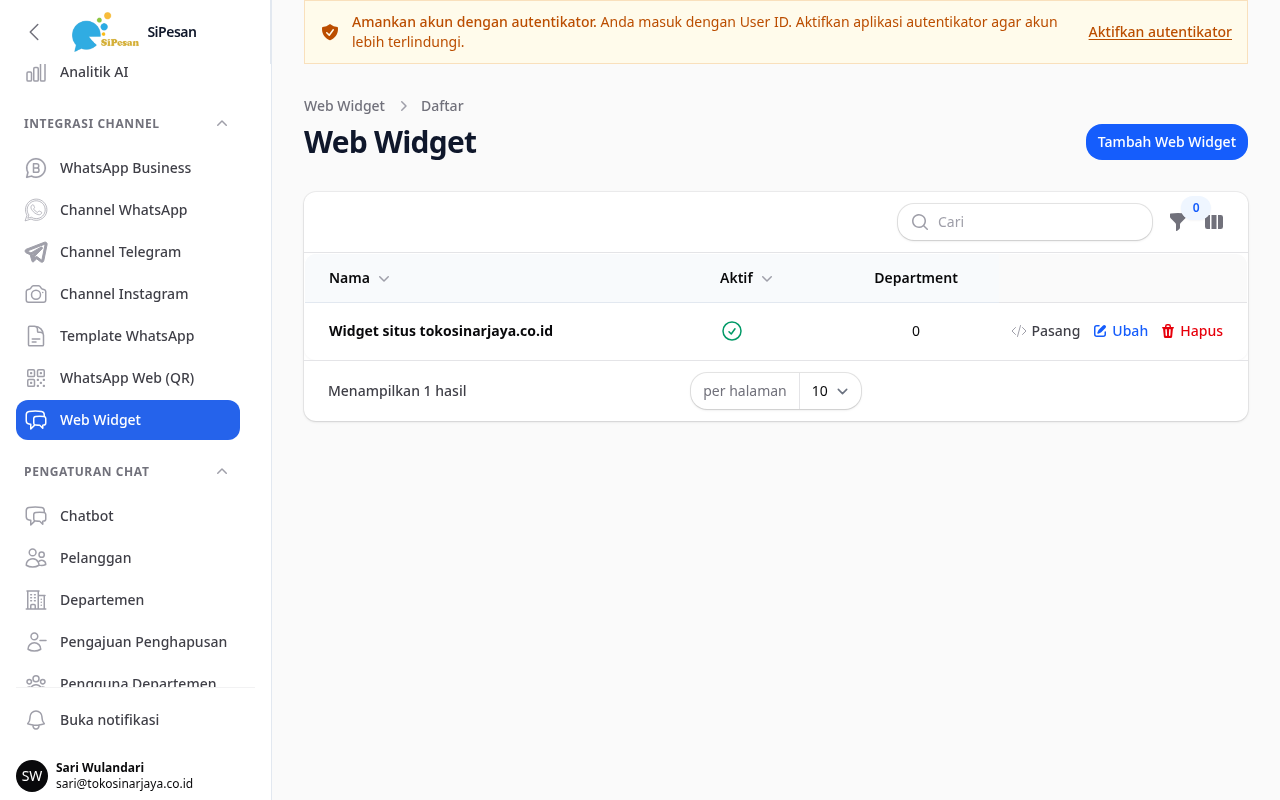
- Buat widget baru, lalu isi Nama di bagian Umum. Nama ini hanya terlihat oleh tim Anda.
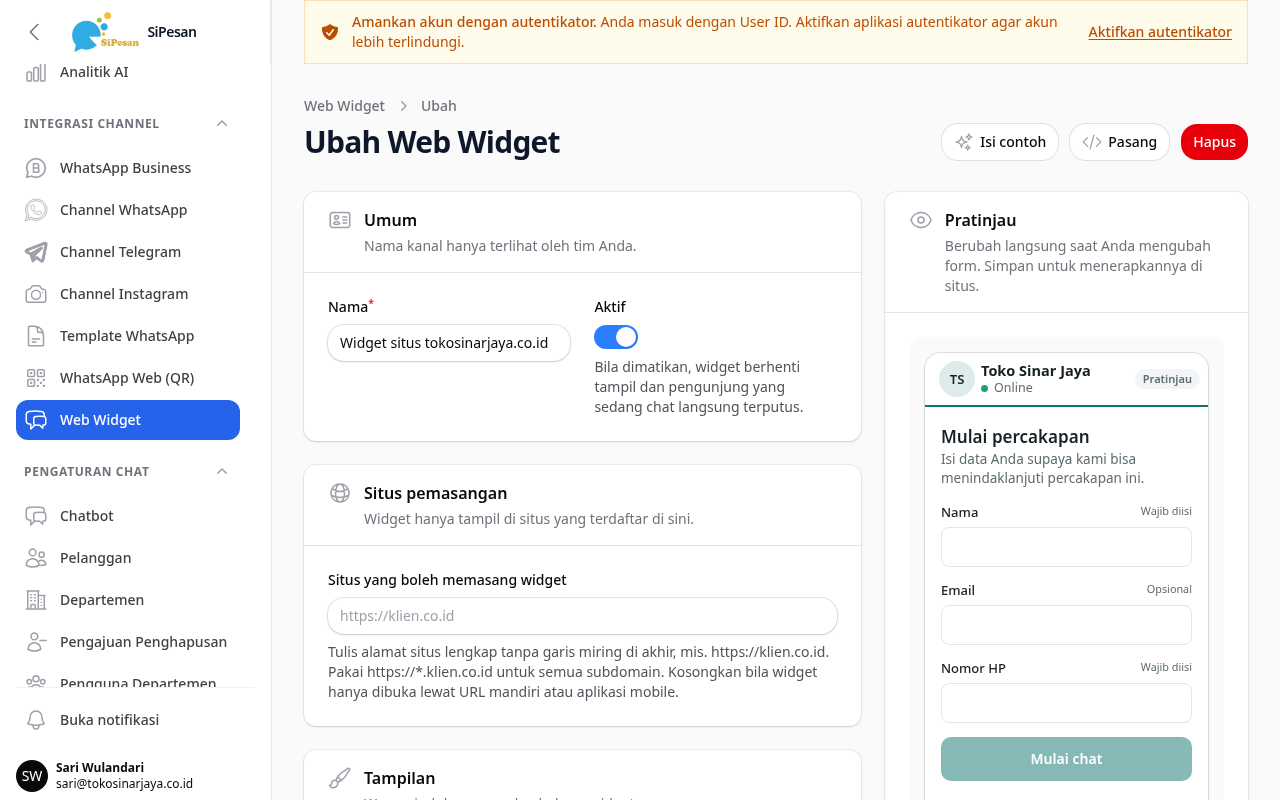
- Di bagian Situs pemasangan, isi alamat situs lengkap tanpa garis miring di akhir, misalnya
https://tokosinarjaya.co.id. Tulishttps://*.tokosinarjaya.co.iduntuk semua subdomain. - Klik Buat.
- Buka widget tersebut, lalu salin kode di bagian Pasang di situs web.
- Tempel kode tersebut sebelum tag
</body>di setiap halaman yang ingin menampilkan widget.
Perlu diperhatikan, selama daftar situs kosong, browser memblokir widget di situs mana pun. Bila Anda mematikan Aktif, widget berhenti tampil dan pengunjung yang sedang chat langsung terputus.
Sebagai informasi tambahan,
- tampilan beranda widget (judul utama, teks tombol chat, dan seksi menu) diatur di form widget. Pratinjau berubah langsung saat Anda mengubah form, dan perubahan berlaku di situs setelah disimpan.
- untuk aplikasi Android atau iOS, bagian Aplikasi mobile berisi kode untuk memuat widget di WebView.
Menautkan departemen ke kanal
Setiap kanal punya isian departemen di form-nya. Isian ini menentukan departemen yang menerima chat dari kanal tersebut.
- Buka menu kanal, lalu klik kanal yang ingin diatur.
- Centang departemen di isian departemen. Labelnya berbeda per kanal: Departemen yang Tersedia (WhatsApp), Departemen Tersedia (Telegram dan Instagram), atau Departemen (WhatsApp Web dan Web Widget).
- Klik Simpan.
Hasilnya:
- Satu departemen dicentang: chat dari kanal ini masuk ke departemen itu.
- Beberapa departemen dicentang: pelanggan diminta memilih departemen saat memulai chat.
- Tidak ada yang dicentang: chat masuk ke departemen Default. Bila tidak ada departemen Default yang aktif, chat masuk ke salah satu departemen aktif.
Perlu diperhatikan, bila kanal memakai chatbot aktif atau AI Agent mode penuh, pelanggan tidak diminta memilih departemen saat memulai chat. Chat masuk ke departemen tautan bila kanal ditautkan ke tepat satu departemen aktif, dan ke departemen Default (atau departemen aktif lain bila tidak ada Default) dalam kasus lain. Untuk chat yang dimulai di departemen Default atau departemen pengganti itu, pelanggan diminta memilih departemen saat chat diteruskan ke agen, bila saat itu kanal ditautkan ke beberapa departemen aktif dan langkah serah terima chatbot atau AI Agent belum menentukan departemen. Penjelasannya ada di topik Departemen.
Untuk kanal Telegram, Anda juga bisa menautkan departemen ke beberapa kanal sekaligus lewat aksi massal Tugaskan Departemen di daftar kanal. Cara memilih departemen Default dijelaskan di topik Departemen.
Mengatur chatbot dan AI per kanal
Chatbot dibuat di menu Pengaturan Chat > Chatbot. Menu ini hanya untuk Admin dan hanya muncul bila fitur chatbot aktif untuk bisnis Anda. Di sana Anda menyusun alur percakapan otomatis dari langkah-langkah berupa pertanyaan, pernyataan, aksi, atau serah terima ke agen. Untuk jawaban bebas yang lebih luwes, lihat topik AI Flow dan AI Agent.
Form setiap kanal memuat tiga pengaturan otomatisasi:
- Chatbot yang Ditugaskan (di Instagram berlabel Chatbot Ditugaskan, di WhatsApp Web dan Web Widget berlabel Chatbot): chatbot khusus untuk kanal ini. Kosongkan untuk memakai chatbot global bisnis.
- AI Agent: AI Agent khusus untuk kanal ini. Kosongkan untuk memakai pengaturan AI bawaan bisnis.
- Matikan chatbot (langsung ke agen manusia) dan Matikan AI (hanya agen manusia): dua saklar terpisah untuk mematikan chatbot dan AI di kanal ini.
Yang terjadi saat chatbot kanal dimatikan
Saat Matikan chatbot dinyalakan, kanal tidak memakai chatbot apa pun, termasuk chatbot global bisnis. Chat baru langsung masuk ke penugasan agen.
Perlu diperhatikan,
- saklar ini tidak mematikan pesan otomatis departemen. Pesan selamat datang (atau pesan offline di luar jam kerja) justru mulai terkirim pada chat baru, karena chat tidak lagi dilayani chatbot. Pengecualiannya, bila AI Agent mode penuh aktif di kanal ini, chat dilayani AI dan pesan selamat datang tidak dikirim. Bila Anda tidak ingin pelanggan menerima balasan otomatis sama sekali, matikan juga toggle pesan di departemen yang tertaut. Caranya ada di topik Departemen.
- saklar ini tidak mematikan AI. Gunakan Matikan AI untuk itu.
- chat yang sedang dilayani chatbot saat saklar dinyalakan tetap diselesaikan oleh chatbot tersebut. Aturan baru berlaku untuk chat berikutnya.
Saat Matikan AI dinyalakan, kanal tidak memakai AI sama sekali. Pengaturan AI Agent dijelaskan di topik AI Agent.