Template dan broadcast
Topik ini menjelaskan cara membuat template WhatsApp, mengirim broadcast ke banyak pelanggan sekaligus, dan memantau status setiap pesan di Ringkasan Pesan.
Broadcast di menu Broadcast memakai WhatsApp Business API dan template yang sudah disetujui Meta. Setiap pesan yang terkirim memotong saldo bisnis Anda. Broadcast lewat WhatsApp Web (QR) memakai jalur lain dan dijelaskan di bagian akhir.
Siapa yang bisa memakai menu ini
| Menu | Admin | Supervisor | Agen |
|---|---|---|---|
| Integrasi Channel > Template WhatsApp | Ya | Ya | Tidak |
| Broadcast | Ya | Ya | Ya, lewat persetujuan |
| Ringkasan Pesan | Ya | Ya | Ya |
Perlu diperhatikan,
- menu Template WhatsApp hanya muncul bila fitur WhatsApp aktif untuk bisnis Anda.
- menu Broadcast hanya muncul bila fitur broadcast WhatsApp aktif. Pengelola aplikasi juga bisa membatasi menu ini ke satu pengguna tertentu di bisnis Anda; pengguna lain tidak melihat menunya.
- Agen bisa membuat broadcast dan melihat hasilnya, tetapi broadcast Agen baru terkirim setelah disetujui Admin atau Supervisor. Caranya dijelaskan di bagian Broadcast oleh Agen di bawah. Agen tidak melihat Estimasi Biaya maupun biaya broadcast.
- menu Ringkasan Pesan hanya muncul bila fitur pengiriman pesan API aktif, dan bisa dibuka semua peran. Kolom Biaya hanya tampil untuk Admin dan Supervisor.
- Admin dan Supervisor bisa menghapus broadcast dari halaman ubah broadcast. Hapus massal dari daftar hanya untuk Admin.
Template WhatsApp
Melalui menu Integrasi Channel > Template WhatsApp, Anda membuat template pesan dan mengirimkannya ke Meta untuk ditinjau. Broadcast hanya bisa memakai template yang sudah disetujui Meta.
Membuat template
- Buka Integrasi Channel > Template WhatsApp.
- Klik tombol buat di kanan atas.
- Pilih WABA, yaitu akun WhatsApp Business yang akan memakai template ini.
- Isi Nama Template, misalnya
promo_gajian_oktober. Nama hanya boleh berisi huruf kecil, angka, dan garis bawah. Spasi otomatis diubah menjadi garis bawah. - Pilih Kategori: Pemasaran, Utilitas, atau Autentikasi. Pilihan bawaan adalah Utilitas.
- Isi bagian pesan sesuai kategori: bahasa (bawaan Indonesia), header, isi pesan, footer, dan tombol.
- Klik Buat. Template berstatus Processing, lalu dikirim ke Meta di latar belakang.
Sebagai informasi tambahan,
- isi pesan paling banyak 1.024 karakter, header teks dan footer masing-masing paling banyak 60 karakter, dan teks tombol paling banyak 25 karakter.
- nama, WABA, dan kategori tidak bisa diubah setelah template disimpan. Daftar template juga tidak punya tombol ubah. Bila isi template perlu diganti, buat template baru.
Kategori template
| Kategori | Dipakai untuk |
|---|---|
| Pemasaran | Promo, penawaran, dan pengumuman produk. |
| Utilitas | Informasi transaksi, misalnya konfirmasi pesanan atau pengingat tagihan. |
| Autentikasi | Kode verifikasi sekali pakai (OTP). |
Harga per pesan broadcast mengikuti kategori template.
Status template
Status diperbarui dari Meta. Bila template ditolak, alasan dari Meta tampil di bawah status.
| Status | Arti |
|---|---|
| Processing | Template sedang dikirim ke Meta. |
| Pending | Meta sedang meninjau template. |
| Approved | Template disetujui dan bisa dipakai untuk broadcast. |
| Rejected | Meta menolak template. Baca alasannya, lalu buat template baru yang sudah diperbaiki. |
| Paused, Disabled | Meta menghentikan sementara atau menonaktifkan template. |
| Submission Failed, Submission Error | Pengiriman ke Meta gagal. |
| Dihapus di Meta | Template sudah dihapus di Meta. |
Klik Sinkronisasi dari Meta untuk mengambil semua template dari Meta dan memperbarui statusnya di daftar. Template yang belum pernah sampai ke Meta, misalnya karena pengiriman gagal, punya tombol Kirim ke Meta untuk mengirim ulang.
Menghapus template
- Buka Integrasi Channel > Template WhatsApp.
- Klik menu tindakan pada baris template, lalu klik Hapus.
- Baca keterangan di jendela konfirmasi, lalu konfirmasi.
Perlu diperhatikan,
- template tidak bisa dihapus selama masih dipakai broadcast berstatus Draft, Scheduled, atau Sending. Aplikasi menampilkan nama broadcast tersebut. Selesaikan atau batalkan broadcast itu dulu.
- template yang belum ada di Meta, atau sudah berstatus Dihapus di Meta, hanya dihapus dari daftar.
- template berstatus Disabled tidak punya tombol hapus.
- menurut Meta, nama template yang sudah disetujui tidak bisa dipakai ulang selama 30 hari setelah dihapus, dan pesan yang belum terkirim tetap dicoba Meta sampai 30 hari.
Anda juga bisa memilih beberapa template sekaligus lalu menghapusnya. Proses ini berjalan di latar belakang, template yang masih dipakai broadcast aktif dilewati, dan hasilnya dikirim sebagai notifikasi.
Broadcast WhatsApp Business API
Melalui menu Broadcast, Anda mengirim satu template yang sudah disetujui ke banyak nomor pelanggan, sekarang atau pada waktu yang dijadwalkan.
Membuat broadcast
- Buka Broadcast, lalu klik tombol buat.
- Isi Nama dengan nama broadcast.
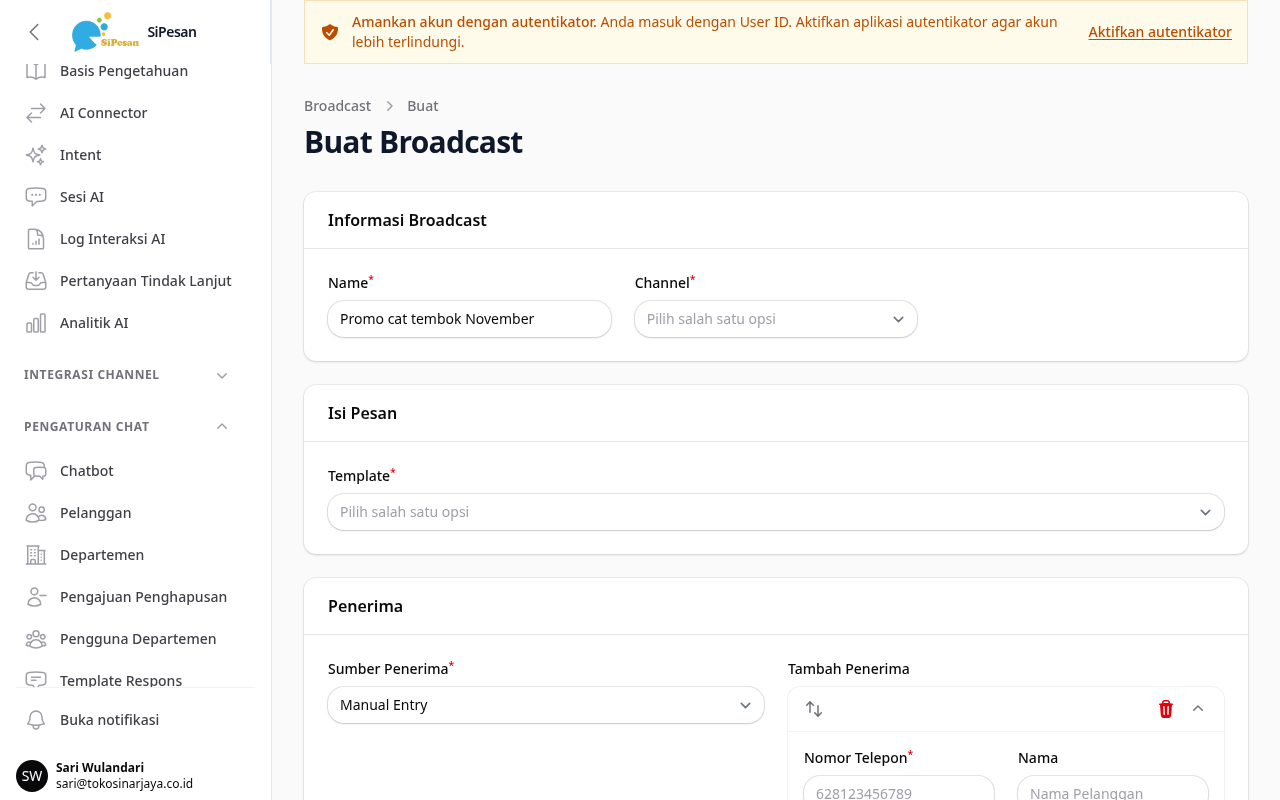
- Pilih Channel. Pilihan berisi channel WhatsApp Business API yang aktif.
- Bila Anda anggota lebih dari satu departemen, pilih Departemen yang mewakili broadcast ini. Pilihan ini disimpan untuk laporan.
- Pilih Template. Pilihan hanya berisi template berstatus Approved dari akun WhatsApp Business channel tersebut.
- Bila template punya variabel, isi Variabel Template (Global). Nilai ini menjadi nilai bawaan untuk semua penerima.
- Pilih Sumber Penerima, lalu isi penerima (lihat bagian berikut).
- Bila ingin dikirim nanti, isi Jadwalkan Waktu Kirim. Waktu mengikuti zona waktu bisnis Anda, yang diatur di profil bisnis. Kosongkan bila ingin langsung dikirim.
- Klik Buat. Bila Anda Admin atau Supervisor, broadcast terjadwal muncul dengan status Scheduled dan broadcast tanpa jadwal langsung masuk antrean pengiriman. Bila Anda Agen, broadcast disimpan sebagai Draft dan perlu diajukan untuk persetujuan.
Memilih penerima
| Sumber Penerima | Cara mengisi |
|---|---|
| Input manual (bawaan) | Klik Tambah Penerima, isi Nomor Telepon dengan format 628, misalnya 6281234567890, dan Nama bila ada. |
| Unggah Excel | Klik Unduh Contoh File, isi berkasnya, lalu unggah di File Excel. Berkas berformat xls atau xlsx, paling besar 5 MB. Kolom wajib mengikuti variabel template. |
| Dari tag | Pilih satu atau beberapa tag di Pilih Tag. Broadcast dikirim ke semua pelanggan yang memiliki tag tersebut. |
Setelah broadcast disimpan, aplikasi menampilkan jumlah penerima yang berhasil ditambahkan dan yang dilewati.
Mengirim broadcast
- Broadcast tanpa jadwal langsung dikirim setelah Anda klik Buat. Bila belum bisa dikirim, misalnya saldo kurang, broadcast disimpan sebagai Draft dan aplikasi menampilkan alasannya. Perbaiki penyebabnya, lalu klik Send.
- Broadcast terjadwal dikirim otomatis setelah waktu jadwal tiba. Aplikasi memeriksa jadwal setiap menit.
- Broadcast Draft belum terkirim. Klik Send pada baris broadcast, lalu konfirmasi. Notifikasi "Broadcast masuk antrean pengiriman" muncul bila berhasil. Tombol Send juga ada pada broadcast Scheduled untuk mengirimnya sekarang tanpa menunggu jadwal.
Saat broadcast mulai dikirim, aplikasi memeriksa bahwa langganan bisnis Anda masih aktif, broadcast punya penerima, dan saldo cukup untuk Estimasi Biaya. Bila salah satu syarat tidak terpenuhi, broadcast berstatus Failed dan alasannya ditampilkan.
Broadcast berstatus Draft atau Scheduled masih bisa diubah. Bila Admin atau Supervisor mengisi jadwal pada broadcast Draft, statusnya menjadi Scheduled, dan mengosongkan jadwal broadcast Scheduled mengembalikannya ke Draft. Broadcast yang diubah Agen tetap Draft. Mengubah broadcast tidak pernah mengirimnya.
Broadcast oleh Agen
Agen tidak bisa mengirim broadcast sendiri. Broadcast yang dibuat Agen selalu berstatus Draft sampai disetujui.
- Agen membuat broadcast seperti langkah di atas. Jadwal boleh diisi; jadwal itu dipakai setelah broadcast disetujui.
- Agen membuka broadcast tersebut, lalu klik Ajukan untuk Persetujuan. Tombol ini muncul bila broadcast sudah punya penerima.
- Admin atau Supervisor membuka broadcast itu, lalu klik Setujui & Kirim atau Tolak. Penolakan wajib disertai Alasan Penolakan, yang bisa dibaca Agen.
Setelah disetujui, broadcast tanpa jadwal atau yang jadwalnya sudah lewat langsung dikirim. Broadcast dengan jadwal di masa depan berstatus Scheduled dan dikirim otomatis saat jadwal tiba. Broadcast yang ditolak bisa diperbaiki Agen lalu diajukan lagi.
Agen bisa memantau status dan jumlah pesan terkirim, terbaca, dan gagal, tetapi tidak melihat biaya.
Biaya dan saldo
Estimasi Biaya dihitung dari jumlah penerima dikali harga per pesan untuk kategori template, dan tampil setelah penerima ditambahkan. Saat pengiriman dimulai, saldo dipotong untuk setiap penerima yang menunggu. Bila saldo habis di tengah proses itu, penerima berikutnya ditandai Gagal. Bila pengiriman ke seorang penerima gagal, potongan untuk penerima itu dikembalikan ke saldo.
Penjelasan saldo ada di topik Saldo dan langganan.
Membatalkan broadcast
- Buka Broadcast.
- Klik Cancel pada broadcast berstatus Draft atau Scheduled, lalu konfirmasi.
Broadcast berstatus Draft atau Scheduled belum memotong saldo, jadi pembatalan tidak mengubah saldo Anda. Broadcast yang sudah berstatus Sending tidak bisa dibatalkan, karena saldo semua penerimanya sudah dipotong saat pengiriman dimulai.
Status broadcast
| Status | Arti |
|---|---|
| Draft | Tersimpan, belum dikirim. |
| Scheduled | Menunggu waktu jadwal. |
| Sending | Sedang dikirim ke penerima. |
| Completed | Semua penerima sudah diproses. |
| Failed | Broadcast gagal dikirim. Alasan ditampilkan pada broadcast. |
| Cancelled | Dibatalkan. |
Ringkasan Pesan
Melalui menu Ringkasan Pesan, Anda melihat status setiap pesan yang dikirim ke setiap penerima. Menu ini hanya untuk dibaca; data tidak bisa ditambah, diubah, atau dihapus.
- Buka Ringkasan Pesan.
- Gunakan filter status, jenis channel, atau broadcast untuk mempersempit daftar.
- Klik Lihat Pesan untuk membaca isi pesan yang dikirim ke penerima itu.
Kolom Kesalahan menampilkan alasan bila pesan gagal. Kolom Biaya menampilkan biaya pesan tersebut dan hanya tampil untuk Admin dan Supervisor.
| Status penerima | Arti |
|---|---|
| Menunggu | Belum diproses. |
| Mengirim | Sedang dikirim. |
| Terkirim | Sudah dikirim ke WhatsApp. |
| Tersampaikan | Sudah sampai di ponsel penerima. |
| Dibaca | Sudah dibaca penerima. |
| Gagal | Tidak terkirim, misalnya karena saldo tidak cukup. |
| Tidak Tersampaikan | Terkirim tetapi tidak sampai ke penerima. |
| Dibatalkan | Broadcast dibatalkan. |
Ekspor Ringkasan Pesan muncul di Pengaturan Bisnis > Pusat Unduhan dengan jenis "Ringkasan Pesan". Lihat topik Laporan dan ekspor.
Broadcast WhatsApp Web (QR)
Channel WhatsApp Web tidak bisa dipilih di form menu Broadcast. Broadcast lewat WhatsApp Web dikirim dengan API, hanya berupa teks, tidak memotong saldo, dan dikirim bertahap dengan jeda agar nomor Anda tidak diblokir WhatsApp. Pelanggan yang membalas STOP atau BERHENTI tidak dikirimi broadcast berikutnya.
Cara mengirim, batas pengiriman, dan status per penerima dijelaskan di topik Broadcast WhatsApp Web (QR).