Memulai
Halaman ini memperkenalkan menu di dashboard bisnis Anda dan urutan pengaturan sebelum chat pertama bisa dilayani. Setiap langkah menaut ke topik yang menjelaskannya secara rinci.
Menu yang tampil bergantung pada peran Anda dan fitur di paket Anda. Daftar lengkap menu per peran ada di topik Peran pengguna.
Gambaran menu
Menu di sisi kiri dashboard dikelompokkan dalam beberapa grup. Beberapa menu berdiri sendiri tanpa grup.
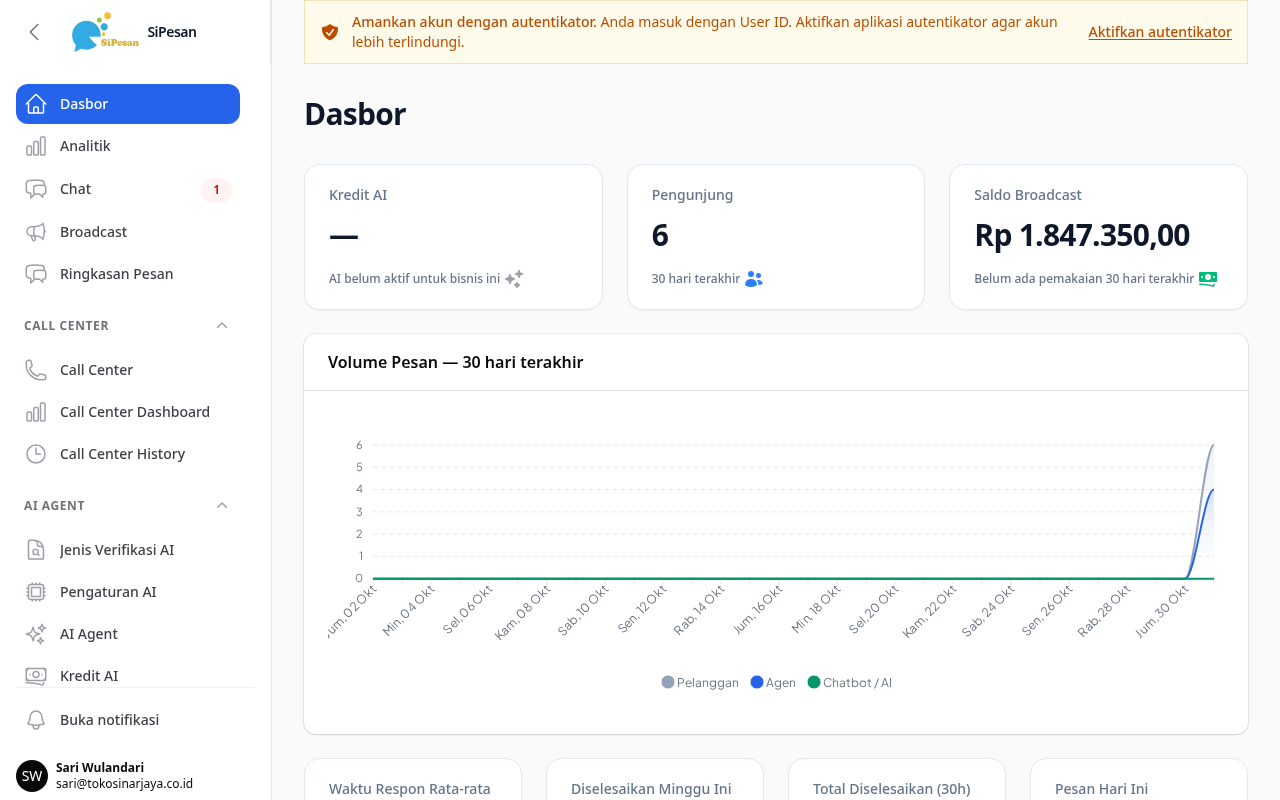

| Grup | Menu di dalamnya | Kegunaan |
|---|---|---|
| Tanpa grup | Dasbor, Chat, Analitik, Broadcast, Ringkasan Pesan | Ringkasan angka chat dan pesan, inbox chat, analitik, broadcast ke banyak pelanggan, dan status pesan yang dikirim lewat API. |
| Call Center | Tiga halaman Call Center | Telepon, riwayat, dan dashboard panggilan, bila fitur Call Center aktif di paket Anda. |
| AI Agent | AI Agent, Pengaturan AI, Kredit AI, Basis Pengetahuan, AI Connector, AI Flow, dan menu AI lain | Mengatur AI yang membalas pelanggan, bila fitur AI aktif di paket Anda. |
| Integrasi Channel | WhatsApp Business, Channel WhatsApp, WhatsApp Web (QR), Channel Telegram, Channel Instagram, Web Widget, Template WhatsApp | Menghubungkan kanal tempat pelanggan mengirim pesan, dan membuat template WhatsApp. |
| Pengaturan Chat | Departemen, Pengguna Departemen, Pelanggan, Pengajuan Penghapusan, Template Respons, Tag, Chatbot | Mengatur tim yang menerima chat, data pelanggan, dan alat bantu membalas. |
| Pengaturan Bisnis | Pengguna, Laporan, Pusat Unduhan, Saldo & Tagihan, Autentikasi Dua Faktor | Mengelola akun tim, laporan dan berkas ekspor, saldo, dan keamanan akun. |
| Developer | Akses API, API CST, H2H CGW API Setup, Webhook | Kredensial dan webhook untuk menghubungkan sistem Anda lewat API. |
| Bantuan | Bantuan, Uji API, Kepatuhan PDP | Panduan ini, alat uji kirim pesan lewat API, dan bukti kepatuhan PDP. |
Urutan pengaturan pertama
Pengaturan pertama dikerjakan oleh Admin, karena menu kanal dan menu Pengguna hanya terbuka untuk Admin. Supervisor bisa membantu di langkah departemen.
- Hubungkan kanal.
- Buat departemen.
- Tambahkan pengguna, lalu masukkan ke departemen.
- Terima chat pertama.
Langkah 1: Menghubungkan kanal
Kanal adalah jalur pelanggan menghubungi Anda, misalnya nomor WhatsApp atau bot Telegram.
- Buka grup menu Integrasi Channel.
- Pilih menu kanal yang ingin dihubungkan, misalnya Channel Telegram.
- Ikuti langkah untuk kanal tersebut di topik Kanal. WhatsApp Business API dimulai dari menu WhatsApp Business, dan Instagram tersambung lewat proses masuk ke akun Instagram Business.
- Selesaikan langkahnya. Kanal baru muncul di daftar pada menu kanal tersebut.
Perlu diperhatikan, tombol penyimpan di form pembuatan kanal berlabel Buat. Menu sebuah kanal baru muncul bila fitur kanal itu aktif di paket Anda.
Langkah 2: Membuat departemen
Departemen mengelompokkan agen yang menerima chat. Chat baru masuk ke departemen yang ditautkan ke kanal, atau ke departemen Default.
- Buka Pengaturan Chat > Departemen.
- Klik Buat Departemen.
- Isi Nama, misalnya "Layanan Pelanggan".
- Biarkan Default menyala untuk departemen pertama Anda.
- Klik Buat. Departemen baru muncul di daftar.
Departemen Default menerima chat dari kanal yang tidak ditautkan ke departemen mana pun. Bila tidak ada departemen Default yang aktif, chat masuk ke salah satu departemen aktif. Untuk mengarahkan chat sebuah kanal ke departemen tertentu, tautkan departemen itu di form kanal. Pengaturan jam kerja, pesan otomatis, dan tutup otomatis ada di topik Departemen.
Langkah 3: Menambahkan pengguna
Setiap anggota tim perlu akun sendiri. Hanya Admin yang bisa menambahkan pengguna.
- Buka Pengaturan Bisnis > Pengguna.
- Klik Buat Pengguna.
- Isi Nama dan Email, misalnya "Rina Wulandari" dan rina@tokosinarjaya.co.id.
- Isi User ID bila isian ini tampil. Isian ini hanya tampil di bisnis yang memakai User ID untuk masuk.
- Isi Kata Sandi bila isian ini tampil, atau kosongkan agar sistem membuat sandi acak. Isian ini hanya tampil di bisnis yang memakai User ID sebagai pengganti kode email.
- Pilih Peran: Admin, Supervisor, atau Agent.
- Pastikan Aktif menyala.
- Klik Buat. Pengguna baru muncul di daftar.
Pengguna baru menerima kata sandi sementara lewat email undangan. Di bisnis yang memakai User ID sebagai pengganti kode email, kata sandi sementara ditampilkan kepada Admin untuk dibagikan langsung. Pengguna wajib mengganti kata sandi itu saat pertama kali masuk, seperti dijelaskan di topik Akun dan keamanan.
Perbedaan hak Admin, Supervisor, dan Agen dijelaskan di topik Peran pengguna.
Memasukkan pengguna ke departemen
Pengguna baru menerima chat otomatis setelah menjadi anggota departemen.
- Buka Pengaturan Chat > Pengguna Departemen.
- Klik Buat Pengguna Departemen.
- Pilih Departemen dan Pengguna. Isian Peran menampilkan peran pengguna tersebut dan tidak perlu diisi.
- Pastikan Dapat Menerima Chat dan Aktif menyala.
- Klik Buat. Pengguna tersebut muncul di daftar Pengguna Departemen.
Maksimal Chat Bersamaan bernilai -1 secara bawaan, artinya tidak dibatasi. Cara mengubahnya ada di topik Departemen.
Langkah 4: Menerima chat pertama
Sistem hanya membagikan chat baru kepada agen yang sedang online, kecuali departemen diatur untuk menugaskan chat ke agen yang offline.
- Masuk dengan akun agen.
- Buka Chat.
- Klik indikator status di sebelah judul Conversations, lalu pilih Available.
- Kirim pesan uji ke kanal Anda dari nomor atau akun lain.
- Lihat daftar chat. Chat yang ditugaskan kepada Anda muncul di tab Open > Mine. Chat yang belum mendapat agen muncul di Open > Unassigned.
Perlu diperhatikan, bila kanal memakai chatbot atau AI Agent, chat lebih dulu dilayani bot dan muncul di tab Bot. Cara membalas, mengambil alih, dan menutup chat ada di topik Chat.