Laporan dan ekspor
Melalui menu Pengaturan Bisnis > Laporan, Anda membuat laporan operasional dan kinerja agen untuk rentang tanggal tertentu, lalu mengekspornya ke Excel. Berkas Excel disiapkan di latar belakang dan diambil dari menu Pengaturan Bisnis > Pusat Unduhan.
Siapa yang bisa memakai menu ini
| Tindakan | Admin | Supervisor | Agen |
|---|---|---|---|
| Membuka Laporan dan membuat laporan | Ya | Ya | Tidak |
| Membuat Laporan Tagihan Service WA | Ya | Tidak | Tidak |
| Membuka Pusat Unduhan | Ya | Ya | Tidak |
| Mengunduh ekspor | Semua ekspor di bisnis Anda | Semua ekspor di bisnis Anda | Tidak |
| Menghapus ekspor | Semua ekspor di bisnis Anda | Hanya ekspor buatannya sendiri | Tidak |
Perlu diperhatikan, Supervisor bisa mengunduh ekspor yang dibuat Admin, termasuk ekspor data pelanggan. Menu Laporan hanya muncul bila fitur analitik aktif untuk bisnis Anda.
Membuat laporan
- Buka Pengaturan Bisnis > Laporan.
- Pilih Jenis Laporan.
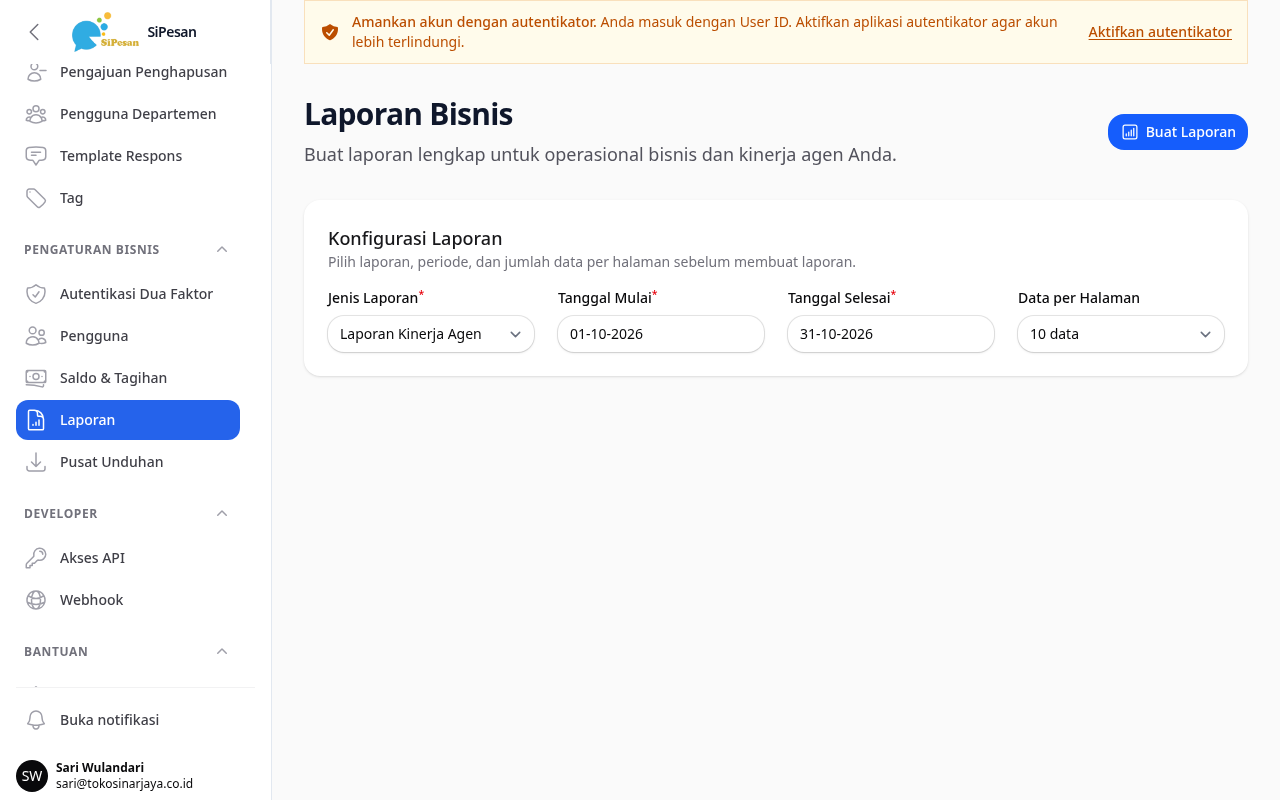
- Isi Tanggal Mulai dan Tanggal Selesai. Tanggal tidak boleh melewati hari ini, dan Tanggal Selesai tidak boleh sebelum Tanggal Mulai.
- Bila bagian Filter laporan muncul, isi filter yang Anda perlukan.
- Pilih Data per Halaman: 10, 25, 50, atau 100 baris.
- Klik Buat Laporan. Hasilnya tampil sebagai tabel di bawah form.
Saat halaman dibuka, isian bawaannya adalah Laporan Kinerja Agen, rentang dari tanggal 1 bulan ini sampai hari ini menurut zona waktu bisnis Anda, dan 10 baris per halaman.
Jenis laporan
| Jenis Laporan | Filter tambahan |
|---|---|
| Laporan Kinerja Agen | Tidak ada |
| Laporan Kasus/Sesi | Tidak ada |
| Laporan Aktivitas Agen | Tidak ada |
| Laporan Topik | Tidak ada |
| Laporan Ringkasan Broadcast | Nomor penerima, Nomor pengirim, Template, Dibuat oleh |
| Laporan Detail Broadcast | Nomor penerima, Nomor pengirim, Template, Dibuat oleh |
| Laporan Kinerja Bot | Tidak ada |
| Laporan Pengiriman API | Nomor penerima, Nomor pengirim, Template, Kunci API |
| Laporan Transkrip Chat | Agen yang menangani, Pelanggan (nomor HP atau BSUID) |
| Laporan Tagihan Service WA | Tidak ada |
Sebagai informasi tambahan,
- Laporan Transkrip Chat memuat isi setiap pesan dalam percakapan. Filter Pelanggan menerima nomor berawalan 08, 62, atau +62, atau BSUID. Pelanggan web widget dan Instagram yang tidak punya nomor HP belum bisa dicari lewat filter ini.
- Laporan Tagihan Service WA hanya muncul untuk Admin, dan hanya bila tagihan layanan Meta berlaku untuk bisnis Anda.
Batas rentang tanggal
| Jenis Laporan | Rentang paling panjang |
|---|---|
| Laporan Transkrip Chat | 31 hari |
| Laporan Tagihan Service WA | 92 hari |
| Jenis lain | Tidak dibatasi |
Rentang dihitung termasuk tanggal mulai dan tanggal selesai. Contohnya, 1 Oktober sampai 31 Oktober 2026 adalah 31 hari dan masih diterima untuk Transkrip Chat. Bila rentang terlalu panjang, aplikasi menampilkan pesan "Rentang laporan ini maksimal 31 hari. Persempit tanggal mulai atau selesai." dan laporan tidak dibuat.
Mengekspor laporan ke Excel
Setelah laporan dibuat, dua tombol ekspor muncul di kanan atas.
| Tombol | Isi berkas | Nama jenis di Pusat Unduhan |
|---|---|---|
| Ekspor Excel | Data rinci laporan. Muncul bila laporan berisi data. | Laporan |
| Ekspor Ringkasan Excel | Ringkasan laporan yang dipilih. Tidak tersedia untuk Laporan Tagihan Service WA. | Laporan Lengkap |
- Buat laporan seperti langkah di atas.
- Klik Ekspor Excel atau Ekspor Ringkasan Excel.
- Buka Pengaturan Bisnis > Pusat Unduhan untuk mengambil berkasnya.
Ekspor selalu diproses di latar belakang, termasuk laporan kecil. Anda boleh meninggalkan halaman setelah meminta ekspor. Selama ekspor Anda dengan jenis yang sama masih menunggu atau diproses, permintaan ekspor baru ditolak.
Pusat Unduhan
Melalui menu Pengaturan Bisnis > Pusat Unduhan, Anda mengambil berkas hasil ekspor laporan, ekspor data pelanggan, dan ekspor Ringkasan Pesan. Angka di samping nama menu menunjukkan jumlah berkas yang siap diunduh.
| Status | Arti |
|---|---|
| Menunggu | Ekspor sudah diminta dan menunggu giliran. |
| Diproses | Berkas sedang disiapkan. |
| Siap | Berkas bisa diunduh. |
| Gagal | Berkas gagal dibuat. Baca keterangan kesalahannya. |
| Kedaluwarsa | Masa unduh sudah lewat. Buat ekspor baru. |
Mengunduh berkas
- Buka Pengaturan Bisnis > Pusat Unduhan.
- Klik Download pada baris berstatus Siap. Berkas terbuka di tab baru.
Berkas bisa diunduh selama 3 hari setelah selesai dibuat. Waktunya terlihat di kolom Kedaluwarsa.
Mengulang ekspor yang gagal
Klik Coba Lagi pada baris berstatus Gagal. Aplikasi membuat permintaan ekspor baru dengan pilihan yang sama. Bila tombol ini tidak muncul pada ekspor laporan lama, buat laporan baru lalu ekspor ulang.
Menghapus berkas
Klik ikon hapus pada baris ekspor, lalu konfirmasi. Admin bisa menghapus semua ekspor di bisnis Anda. Supervisor hanya bisa menghapus ekspor buatannya sendiri.
Ekspor data pelanggan dijelaskan di topik Pelanggan, dan Ringkasan Pesan di topik Template dan broadcast.