Pelanggan
Melalui menu Pengaturan Chat > Pelanggan, Anda melihat semua pelanggan yang pernah menghubungi bisnis Anda, melengkapi datanya, dan mengekspornya ke Excel. Pelanggan baru tercatat otomatis saat pesan pertamanya masuk.
Menu Pelanggan bisa dibuka oleh Admin dan Supervisor. Agen tidak melihat menu ini. Menu Pengaturan Chat > Pengajuan Penghapusan hanya bisa dibuka oleh Admin.
Mencari pelanggan
- Buka Pengaturan Chat > Pelanggan.
- Ketik nama, email, nomor telepon, atau ID WhatsApp di kolom pencarian.
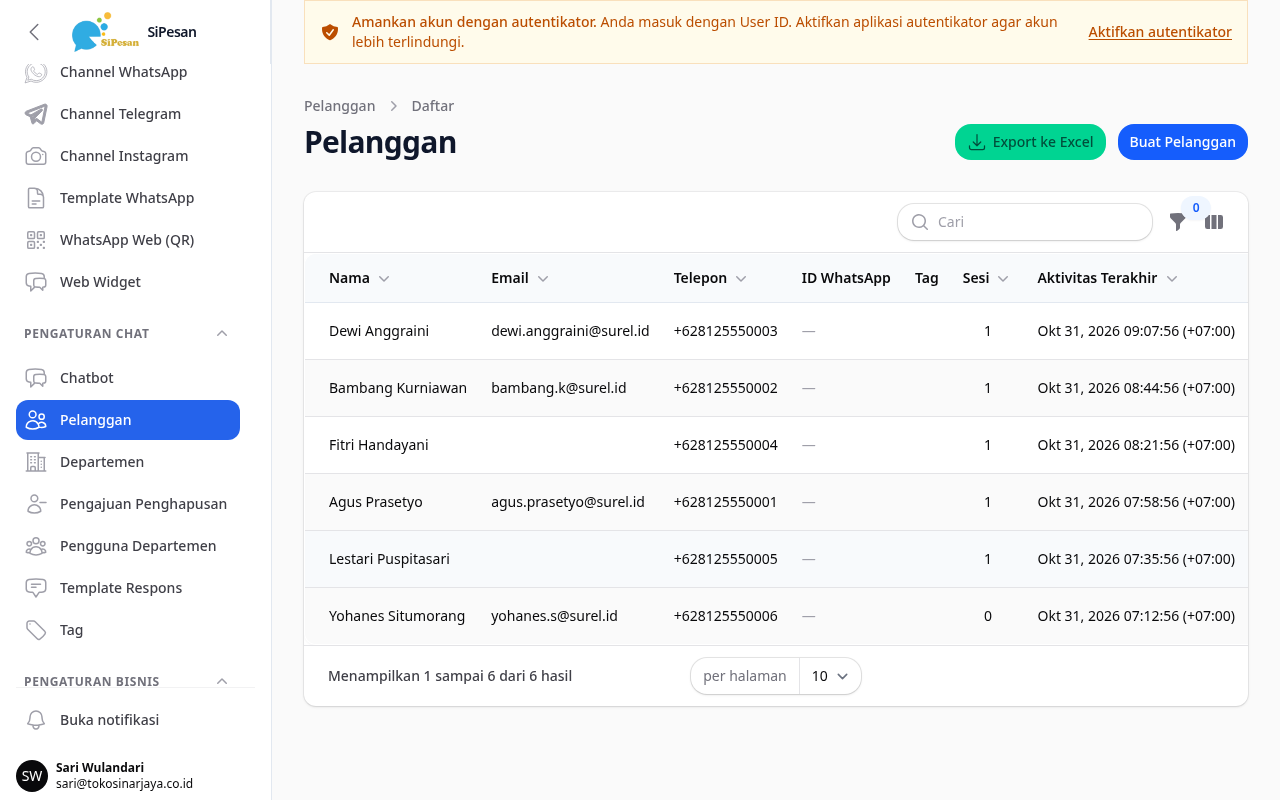
- Gunakan filter Tag, Status Sesi, atau Aktif Baru-baru Ini (24j) untuk mempersempit daftar.
Daftar menampilkan nama, email, telepon, ID WhatsApp, tag, jumlah sesi, dan aktivitas terakhir setiap pelanggan.
Menambahkan dan mengubah data pelanggan
- Buka Pengaturan Chat > Pelanggan.
- Klik ikon ubah pada baris pelanggan. Untuk pelanggan baru, klik tombol buat di kanan atas.
- Isi atau perbaiki Nama Pelanggan, Email, dan Telepon.
- Pilih Tag. Bila tag yang Anda perlukan belum ada, Anda bisa membuatnya langsung dari isian ini.
- Tambahkan Field Kustom untuk informasi lain, misalnya "No. Member" dengan nilai "00123" atau "Kota" dengan nilai "Bandung".
- Klik Simpan. Untuk pelanggan baru, tombolnya Buat.
Perlu diperhatikan, menu Pelanggan tidak punya tombol hapus. Penghapusan data pelanggan dilakukan lewat pengajuan penghapusan, dijelaskan di bawah.
Mengekspor data pelanggan
- Buka Pengaturan Chat > Pelanggan.
- Atur pencarian dan filter bila hanya sebagian pelanggan yang ingin diekspor.
- Klik Export ke Excel.
- Klik Export Excel untuk mengonfirmasi.
- Tunggu sampai berkas selesai disiapkan, lalu unduh dari Pengaturan Bisnis > Pusat Unduhan.
Sebagai informasi tambahan,
- ekspor mengikuti pencarian dan filter yang sedang aktif di daftar.
- selama ekspor pelanggan Anda masih diproses, ekspor baru belum bisa dibuat.
- pelanggan yang sedang dalam pengajuan penghapusan tidak ikut diekspor.
- Admin dan Supervisor bisa membuat ekspor ini. Supervisor bisa mengunduh semua ekspor di bisnis Anda, termasuk ekspor yang dibuat Admin. Ekspor hanya bisa dihapus oleh Admin atau pembuatnya.
Mengajukan penghapusan data pelanggan
Ajukan penghapusan bila pelanggan meminta datanya dihapus, menarik persetujuannya, atau datanya tidak diperlukan lagi oleh bisnis Anda. Hanya Admin yang bisa mengajukan.
- Buka Pengaturan Chat > Pelanggan, lalu klik ikon ubah pada pelanggan tersebut.
- Klik Ajukan penghapusan.
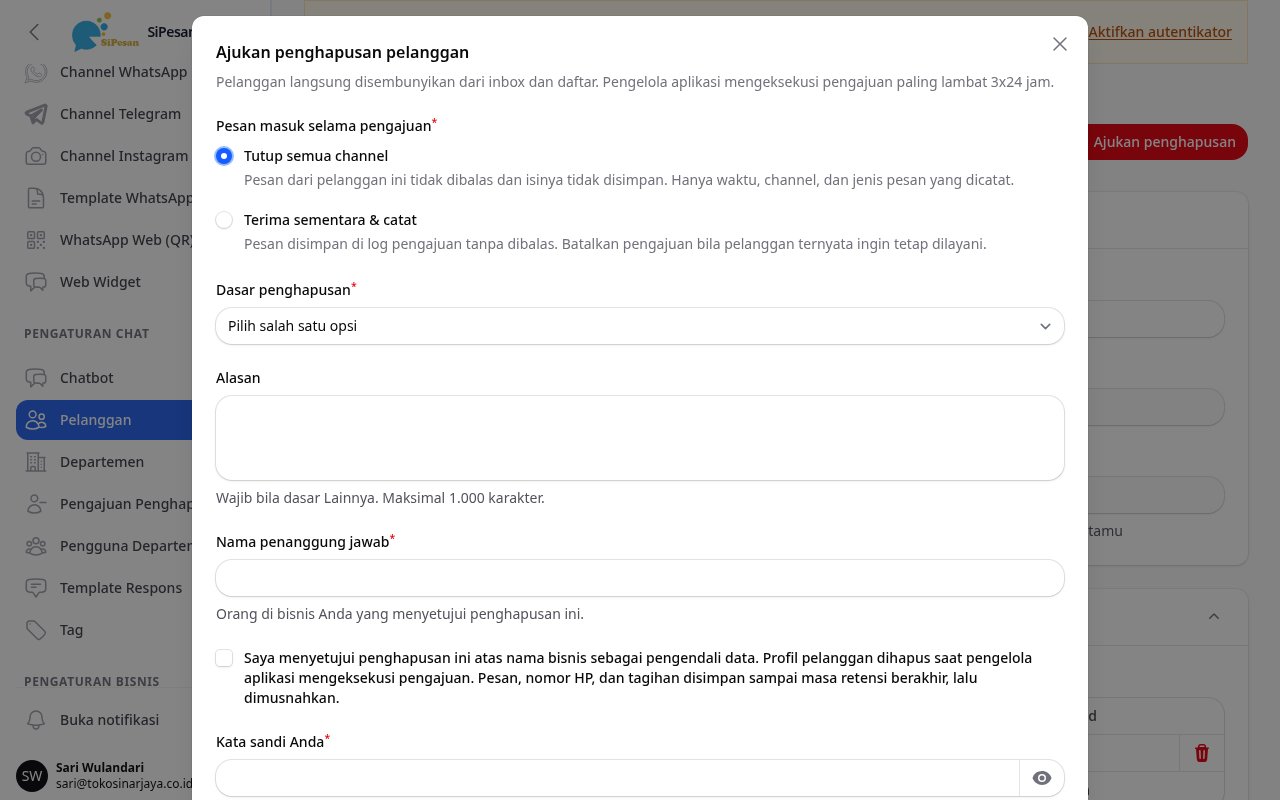
- Pilih perlakuan untuk Pesan masuk selama pengajuan. Pilihan bawaan adalah Tutup semua channel.
- Tutup semua channel: pesan dari pelanggan ini tidak dibalas dan isinya tidak disimpan. Hanya waktu, kanal, dan jenis pesan yang dicatat.
- Terima sementara & catat: pesan disimpan di catatan pengajuan tanpa dibalas. Pilih ini bila pelanggan mungkin berubah pikiran.
- Pilih Dasar penghapusan: Permintaan pelanggan, Pelanggan menarik persetujuan, Data tidak diperlukan lagi, atau Lainnya.
- Isi Alasan. Isian ini wajib bila Anda memilih Lainnya, paling banyak 1.000 karakter.
- Isi Nama penanggung jawab, yaitu orang di bisnis Anda yang menyetujui penghapusan ini, misalnya "Budi Santoso, Manajer Operasional".
- Centang pernyataan persetujuan, lalu isi Kata sandi Anda.
- Klik Ajukan penghapusan. Pengajuan muncul di menu Pengajuan Penghapusan dengan status Menunggu eksekusi.
Pengajuan yang Anda kirim sudah dianggap disetujui oleh bisnis Anda. Tidak ada langkah persetujuan lain di menu Anda.
Begitu pengajuan dikirim, aplikasi langsung:
- menyembunyikan pelanggan dari inbox dan dari daftar pelanggan,
- menutup chat pelanggan yang masih aktif,
- membatalkan pengiriman broadcast terjadwal ke pelanggan itu yang belum memotong saldo.
Perlu diperhatikan, tombol Ajukan penghapusan hanya muncul untuk pelanggan yang sudah punya riwayat percakapan, broadcast, atau tagihan. Untuk pelanggan tanpa riwayat, halaman ubah menampilkan petunjuk untuk menghubungi pengelola aplikasi.
Memantau pengajuan penghapusan
Buka Pengaturan Chat > Pengajuan Penghapusan untuk melihat semua pengajuan beserta statusnya.
| Status | Arti |
|---|---|
| Menunggu eksekusi | Pengajuan diterima dan menunggu dieksekusi pengelola aplikasi. |
| Ditahan pengelola aplikasi | Pengelola aplikasi menunda eksekusi, misalnya karena ada sengketa yang sedang berjalan. |
| Dibatalkan | Admin membatalkan pengajuan. Pelanggan kembali dilayani seperti biasa. |
| Dieksekusi | Profil pelanggan sudah dihapus. Data audit disimpan sampai tanggal di kolom Disimpan sampai. |
| Dimusnahkan | Masa simpan berakhir dan sisa data pelanggan sudah dihapus permanen. |
Eksekusi dilakukan oleh pengelola aplikasi dan ditargetkan selesai dalam 3×24 jam sejak pengajuan dikirim.
Membatalkan pengajuan
Pengajuan berstatus Menunggu eksekusi atau Ditahan pengelola aplikasi masih bisa dibatalkan oleh Admin.
- Buka Pengaturan Chat > Pengajuan Penghapusan, lalu buka pengajuan tersebut.
- Klik Batalkan pengajuan, lalu konfirmasi.
- Pelanggan tampil lagi di inbox dan daftar pelanggan, dan bisa dilayani kembali.
Bila pengajuan memakai pilihan Terima sementara & catat, pesan yang masuk selama pengajuan dipindahkan ke percakapan pelanggan saat pengajuan dibatalkan. Pengajuan yang sudah dieksekusi tidak bisa dibatalkan.
Apa yang terjadi pada data pelanggan
Saat pengajuan dieksekusi, nama, email, username, field kustom, dan data profil lain pelanggan dihapus. Profil yang sudah dihapus tidak bisa dipulihkan.
Pesan chat, nomor telepon, dan data tagihan pelanggan tidak langsung dihapus. Data ini disimpan sebagai bukti audit sampai masa simpan berakhir, lalu dihapus permanen bersama berkas media pelanggan. Masa simpan bawaan adalah 120 bulan dan diatur oleh pengelola aplikasi untuk bisnis Anda. Tanggal akhirnya terlihat di kolom Disimpan sampai.
Pelanggan yang menghubungi lagi
Selama pengajuan masih berjalan, pesan dari pelanggan tersebut tidak dibalas dan tidak masuk inbox. Pesan dicatat sesuai pilihan Pesan masuk selama pengajuan.
Setelah pengajuan dieksekusi, pelanggan yang mengirim pesan lagi tercatat sebagai pelanggan baru. Nama dan riwayat chat lamanya tidak tersambung ke data baru tersebut.
Penjelasan tentang chat pelanggan dalam pengajuan ada di topik Chat.