Peran pengguna
Setiap pengguna di bisnis Anda punya satu peran: Admin, Supervisor, atau Agen. Peran menentukan menu yang bisa dibuka dan tindakan yang boleh dilakukan. Admin mengatur peran setiap pengguna di menu Pengaturan Bisnis > Pengguna.
Di layar, pilihan peran tampil sebagai Admin, Supervisor, dan Agent. Panduan ini menulis Agent sebagai Agen.
Tabel di halaman ini berlaku untuk bisnis yang paketnya memuat fitur terkait. Menu sebuah fitur yang tidak aktif di paket Anda tidak tampil untuk peran mana pun.
Ringkasan peran
- Admin mengatur seluruh bisnis: kanal, pengguna, chatbot, AI Agent, saldo, kredensial API, dan data bisnis. Admin juga bisa mengerjakan semua tugas Supervisor dan Agen.
- Supervisor memimpin tim layanan: mengatur departemen dan anggotanya, mengelola pelanggan, membaca analitik dan laporan, serta menyetujui broadcast Agen.
- Agen melayani pelanggan di menu Chat, memakai Template Respons dan tag, dan membuat broadcast yang dikirim setelah disetujui.
Menu yang bisa dibuka
Tanda ✓ berarti peran itu bisa membuka menu. Tanda ✗ berarti menu tidak tampil dan halamannya menolak dibuka.
Menu utama
| Menu | Admin | Supervisor | Agen |
|---|---|---|---|
| Dasbor | ✓ | ✓ | ✓ |
| Chat | ✓ | ✓ | ✓ |
| Analitik | ✓ | ✓ | ✗ |
| Broadcast | ✓ | ✓ | ✓ |
| Ringkasan Pesan (lihat saja) | ✓ | ✓ | ✓ |
Perlu diperhatikan, broadcast yang dibuat Agen baru terkirim setelah disetujui Admin atau Supervisor. Caranya ada di topik Template dan broadcast. Agen membuka Ringkasan Pesan tanpa kolom biaya.
Sebagai informasi tambahan, sebagian bisnis memakai halaman Broadcast versi tertanam. Halaman versi ini terbuka untuk Admin dan Supervisor, tetapi tidak untuk Agen.
Call Center
| Menu | Admin | Supervisor | Agen |
|---|---|---|---|
| Tiga halaman Call Center | ✓ | ✓ | ✓ |
Grup menu ini hanya muncul bila fitur Call Center aktif di paket Anda. Rinciannya ada di topik Call Center.
AI Agent
| Menu | Admin | Supervisor | Agen |
|---|---|---|---|
| AI Agent > AI Agent | ✓ | ✗ | ✗ |
| AI Agent > Pengaturan AI | ✓ | ✗ | ✗ |
| AI Agent > Kredit AI | ✓ | ✗ | ✗ |
| AI Agent > Analitik AI | ✓ | ✗ | ✗ |
| AI Agent > AI Connector | ✓ | ✗ | ✗ |
| AI Agent > AI Flow | ✓ | ✗ | ✗ |
| AI Agent > Intent | ✓ | ✗ | ✗ |
| AI Agent > Jenis Verifikasi AI | ✓ | ✗ | ✗ |
| AI Agent > Basis Pengetahuan | ✓ | ✗ | ✗ |
| AI Agent > Log Interaksi AI (lihat saja) | ✓ | ✓ | ✗ |
| AI Agent > Sesi AI (lihat saja) | ✓ | ✓ | ✗ |
| AI Agent > Pertanyaan Tindak Lanjut (lihat saja) | ✓ | ✓ | ✓ |
Integrasi Channel
| Menu | Admin | Supervisor | Agen |
|---|---|---|---|
| Integrasi Channel > WhatsApp Business | ✓ | ✗ | ✗ |
| Integrasi Channel > Channel WhatsApp | ✓ | ✗ | ✗ |
| Integrasi Channel > WhatsApp Web (QR) | ✓ | ✗ | ✗ |
| Integrasi Channel > Channel Telegram | ✓ | ✗ | ✗ |
| Integrasi Channel > Channel Instagram | ✓ | ✗ | ✗ |
| Integrasi Channel > Web Widget | ✓ | ✗ | ✗ |
| Integrasi Channel > Template WhatsApp | ✓ | ✓ | ✗ |
Pengaturan Chat
| Menu | Admin | Supervisor | Agen |
|---|---|---|---|
| Pengaturan Chat > Departemen | ✓ | ✓ | ✗ |
| Pengaturan Chat > Pengguna Departemen | ✓ | ✓ | ✗ |
| Pengaturan Chat > Pelanggan (termasuk ekspor Excel) | ✓ | ✓ | ✗ |
| Pengaturan Chat > Pengajuan Penghapusan | ✓ | ✗ | ✗ |
| Pengaturan Chat > Template Respons | ✓ | ✓ | ✓ |
| Pengaturan Chat > Tag | ✓ | ✓ | ✓ |
| Pengaturan Chat > Chatbot | ✓ | ✗ | ✗ |
Pengaturan Bisnis
| Menu | Admin | Supervisor | Agen |
|---|---|---|---|
| Pengaturan Bisnis > Pengguna | ✓ | ✗ | ✗ |
| Pengaturan Bisnis > Laporan | ✓ | ✓ | ✗ |
| Pengaturan Bisnis > Pusat Unduhan | ✓ | ✓ | ✗ |
| Pengaturan Bisnis > Saldo & Tagihan | ✓ | ✗ | ✗ |
| Ubah data bisnis (dari halaman Profil Bisnis, tombol Edit Business Information) | ✓ | ✗ | ✗ |
| Halaman Profil Bisnis (tidak tampil di menu samping; Admin membukanya dari menu akun, item Business Profile) | ✓ | ✓ | ✗ |
| Halaman Langganan (tidak tampil di menu) | ✓ | ✗ | ✗ |
| Pengaturan Bisnis > Autentikasi Dua Faktor (akun sendiri) | ✓ | ✓ | ✓ |
Developer
| Menu | Admin | Supervisor | Agen |
|---|---|---|---|
| Developer > Akses API | ✓ | ✗ | ✗ |
| Developer > API CST | ✓ | ✗ | ✗ |
| Developer > H2H CGW API Setup | ✓ | ✗ | ✗ |
| Developer > Webhook | ✓ | ✗ | ✗ |
Bantuan
| Menu | Admin | Supervisor | Agen |
|---|---|---|---|
| Bantuan > Bantuan | ✓ | ✓ | ✓ |
| Bantuan > Uji API | ✓ | ✗ | ✗ |
| Bantuan > Kepatuhan PDP | ✓ | ✗ | ✗ |
Akun Anda
| Halaman | Admin | Supervisor | Agen |
|---|---|---|---|
| Profil saya (data diri dan ganti kata sandi) | ✓ | ✓ | ✓ |
| Halaman wajib ganti kata sandi (hanya bila akun diminta mengganti sandi) | ✓ | ✓ | ✓ |
Cara mengganti kata sandi dan mengaktifkan 2FA ada di topik Akun dan keamanan.
Widget di Dasbor
Sebagian widget di Dasbor hanya tampil untuk peran tertentu.
| Widget | Admin | Supervisor | Agen |
|---|---|---|---|
| Kredit AI | ✓ | ✗ | ✗ |
| Saldo broadcast | ✓ | ✗ | ✗ |
| Total broadcast | ✓ | ✗ | ✗ |
| Pesan terkirim | ✓ | ✗ | ✗ |
| Delivery rate | ✓ | ✗ | ✗ |
| Broadcast aktif | ✓ | ✗ | ✗ |
| Progres onboarding | ✓ | ✗ | ✗ |
| Grafik volume pesan | ✓ | ✓ | ✗ |
Widget lain, seperti jumlah chat aktif, chat menunggu, pesan belum dibaca, dan agen yang sedang online, tampil untuk semua peran.
Tindakan pada data
Bisa membuka sebuah menu belum berarti bisa melakukan semua tindakan di dalamnya. Tabel berikut menunjukkan tindakan yang dibatasi per peran.
| Tindakan | Admin | Supervisor | Agen |
|---|---|---|---|
| Pelanggan: ubah | ✓ | ✓ | ✗ |
| Pelanggan: hapus langsung | ✗ | ✗ | ✗ |
| Tag: buat | ✓ | ✓ | ✓ |
| Tag: ubah | ✓ | ✓ | ✓ |
| Tag: hapus | ✓ | ✓ | ✗ |
| Template Respons: ubah milik sendiri | ✓ | ✓ | ✓ |
| Template Respons: ubah milik orang lain | ✓ | ✓ | ✗ |
| Template Respons: hapus milik orang lain | ✓ | ✓ | ✗ |
| Departemen: ubah | ✓ | ✓ | ✗ |
| Departemen: hapus | ✓ | ✗ | ✗ |
| Pengguna: ubah pengguna lain | ✓ | ✗ | ✗ |
| Pengguna: hapus pengguna lain | ✓ | ✗ | ✗ |
| Data bisnis: ubah | ✓ | ✗ | ✗ |
| Pusat Unduhan: unduh ekspor buatan orang lain | ✓ | ✓ | ✗ |
| Pusat Unduhan: unduh ekspor sendiri | ✓ | ✓ | ✓ |
| Pusat Unduhan: hapus ekspor orang lain | ✓ | ✗ | ✗ |
| Pusat Unduhan: hapus ekspor sendiri | ✓ | ✓ | ✗ |
Perlu diperhatikan:
- Pelanggan tidak bisa dihapus langsung oleh peran mana pun. Admin mengajukan penghapusan data pelanggan, seperti dijelaskan di topik Pelanggan.
- Supervisor bisa mengunduh semua ekspor di bisnis Anda, termasuk ekspor yang dibuat Admin. Hanya Admin yang bisa menghapus ekspor buatan orang lain.
- Agen tidak membuka menu Pusat Unduhan. Tanda ✓ pada "unduh ekspor sendiri" berlaku untuk tautan unduh ekspor yang dibuat Agen itu sendiri.
Tindakan di menu Chat
| Tindakan | Admin | Supervisor | Agen |
|---|---|---|---|
| Melihat daftar chat | ✓ | ✓ | ✓ |
| Membuka chat yang dipegang agen lain | ✓ | ✓ | ✓ |
| Mengambil alih chat yang belum punya agen | ✓ | ✓ | ✓ |
| Menugaskan chat milik agen lain | ✓ | ✓ | ✗ |
| Membalas, mengubah status, atau mengalihkan chat agen lain | ✓ | ✓ | ✗ |
| Membalas dan mengubah status chat sendiri | ✓ | ✓ | ✓ |
| Menandai dibaca chat agen lain | ✓ | ✓ | ✗ |
Sebagai informasi tambahan, Agen bisa mengalihkan chat yang sedang dipegangnya ke agen lain. Chat milik agen lain hanya bisa ditugaskan ke agen lain oleh Admin dan Supervisor. Agen bisa mengambil alihnya untuk dirinya sendiri.
Siapa melihat chat apa
Semua pengguna di bisnis Anda melihat semua chat bisnis itu, apa pun perannya dan apa pun departemennya. Chat dari bisnis lain tidak pernah tampil.
- Semua peran bisa membuka dan membaca chat mana pun di bisnis Anda.
- Membalas atau mengubah status chat hanya bisa dilakukan oleh agen yang memegang chat itu, Admin, dan Supervisor.
- Agen yang ingin membalas chat tanpa agen atau chat milik agen lain perlu mengambil alih chat itu lebih dulu.
- Tab di halaman Chat hanya menyaring tampilan. Tab tidak membatasi chat yang boleh dibuka.
- Keanggotaan departemen tidak membatasi chat yang terlihat. Departemen hanya menentukan agen yang menerima chat baru secara otomatis.
Cara mengambil alih dan mengalihkan chat ada di topik Chat.
Peran di departemen
Peran seseorang di departemen mengikuti peran penggunanya. Peran ini tidak lagi dipilih terpisah untuk tiap departemen.
Di form Pengaturan Chat > Pengguna Departemen, isian Peran hanya menampilkan peran pengguna yang Anda pilih dan tidak bisa diubah. Kolom dan filter Peran di daftar Pengguna Departemen juga membaca peran pengguna.
Untuk mengganti peran seseorang:
- Buka Pengaturan Bisnis > Pengguna.
- Klik pengguna yang ingin diubah.
- Pilih Peran yang baru.
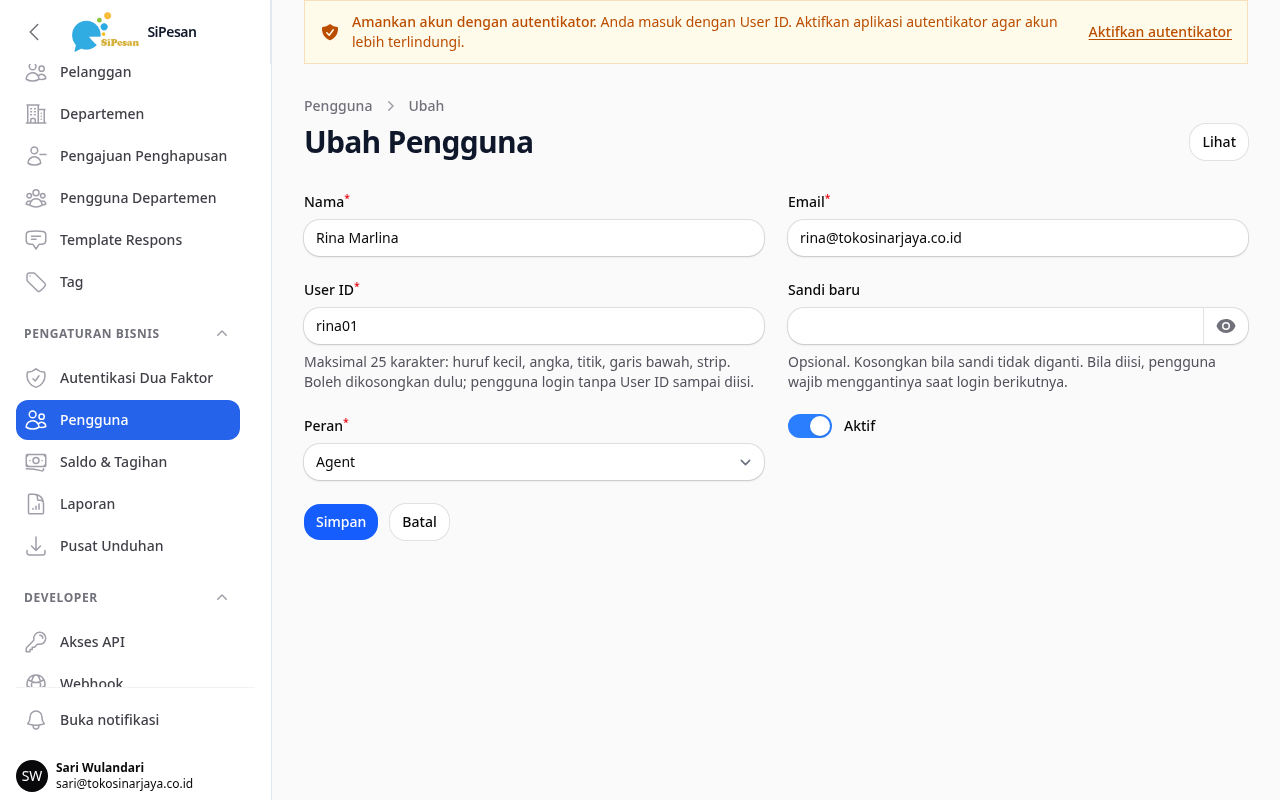
- Klik Simpan. Peran baru tampil di menu Pengguna Departemen untuk semua departemen tempat pengguna itu menjadi anggota.
Perlu diperhatikan, hanya Admin yang bisa membuka menu Pengguna. Yang ditentukan oleh keanggotaan departemen adalah penugasan chat otomatis dan batas chat bersamaan. Rinciannya ada di topik Departemen.
Contoh pembagian peran
Contoh berikut memakai tim layanan pelanggan Toko Sinar Jaya.
Sari (Admin) adalah pemilik toko. Sari menghubungkan nomor WhatsApp toko, menambahkan akun untuk timnya, memeriksa saldo dan riwayat transaksi, dan membuat kredensial API untuk sistem kasir. Sari juga yang mengajukan penghapusan data bila ada pelanggan yang memintanya.
Hendra (Supervisor) memimpin tim CS. Hendra membuat departemen Penjualan dan Layanan Purnajual, memasukkan agen ke departemen, dan membaca laporan kinerja agen setiap akhir bulan. Saat Rina mengajukan broadcast promo, Hendra memeriksa isinya lalu menyetujuinya. Hendra tidak bisa membuka menu kanal atau menu Pengguna.
Rina (Agen) membalas chat pelanggan. Rina membaca chat yang dipegang rekannya untuk mengikuti percakapan, tetapi baru bisa membalas setelah mengambil alih chat itu. Rina memakai Template Respons buatannya sendiri dan memasang tag pada chat. Rina tidak membuka menu Departemen, Pelanggan, Laporan, atau Pusat Unduhan.